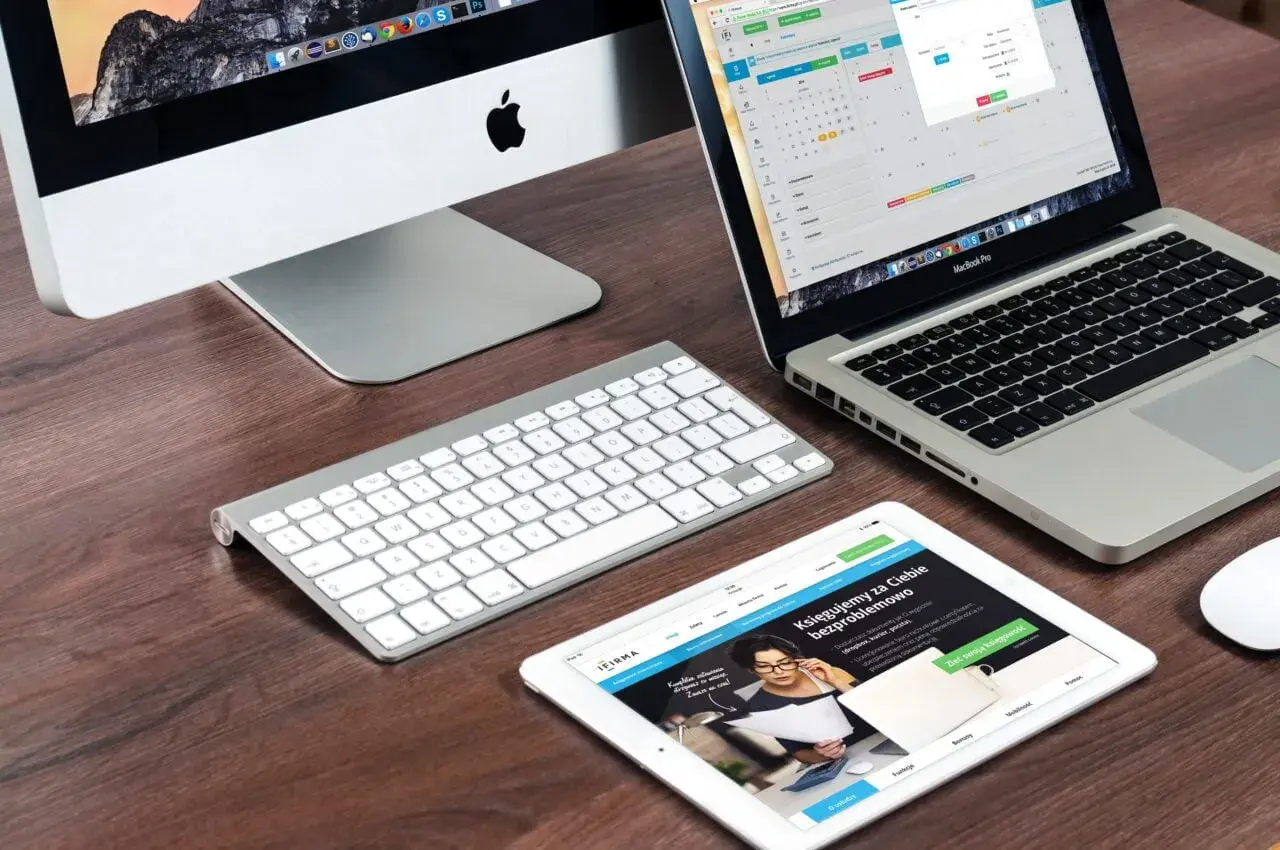
Klonowanie obrazu między urządzeniami jest wygodne wtedy, gdy chcesz szybko pokazać prezentację, film, aplikację albo instrukcję na większym ekranie bez ciągnięcia kabla. Najwięcej zależy tu nie od samego ekranu, ale od sieci, zgodności sprzętu i sposobu przesyłania sygnału. Poniżej wyjaśniam, jak to działa, czym różnią się najpopularniejsze technologie i co zrobić, gdy połączenie zawodzi.
Najważniejsze informacje o przesyłaniu obrazu między urządzeniami
- Najważniejsza jest stabilność połączenia, a nie sam wynik speedtestu - przy obrazie w czasie rzeczywistym liczą się opóźnienie i zakłócenia.
- Miracast, AirPlay, Google Cast i HDMI rozwiązują podobny problem, ale działają inaczej i mają inne ograniczenia.
- Pasmo 5 GHz, mały dystans między urządzeniami i ograniczenie ruchu w sieci zwykle poprawiają płynność najbardziej.
- Jeśli odbiornik się nie pojawia, najpierw sprawdzam zgodność standardów, ustawienia prywatności i izolację klientów Wi-Fi.
- W pracy i na prezentacjach ważne są też bezpieczeństwo oraz kontrola nad tym, kto może zobaczyć ekran.
Czym jest screen mirroring i kiedy ma sens
To prosta idea: urządzenie źródłowe pokazuje na drugim ekranie to, co dzieje się u niego w danej chwili. W praktyce widzisz więc nie tylko film, ale też menu, powiadomienia, kursor czy gesty. Najbardziej przydaje się to podczas prezentacji, szkoleń, wideospotkań, pokazu zdjęć i demonstracji aplikacji.
Ja rozróżniam dwa scenariusze. W pierwszym chcesz wiernie odtworzyć interfejs telefonu albo laptopa, w drugim zależy ci głównie na wygodnym odtwarzaniu treści wideo. To nie jest drobna różnica, bo od niej zależy wybór technologii, obciążenie sieci i to, czy opóźnienie będzie zauważalne.
Im bardziej interaktywnie korzystasz z obrazu, tym ważniejsze stają się parametry połączenia w lokalnej sieci. I właśnie dlatego warto najpierw zrozumieć, co dzieje się z sygnałem po drodze.
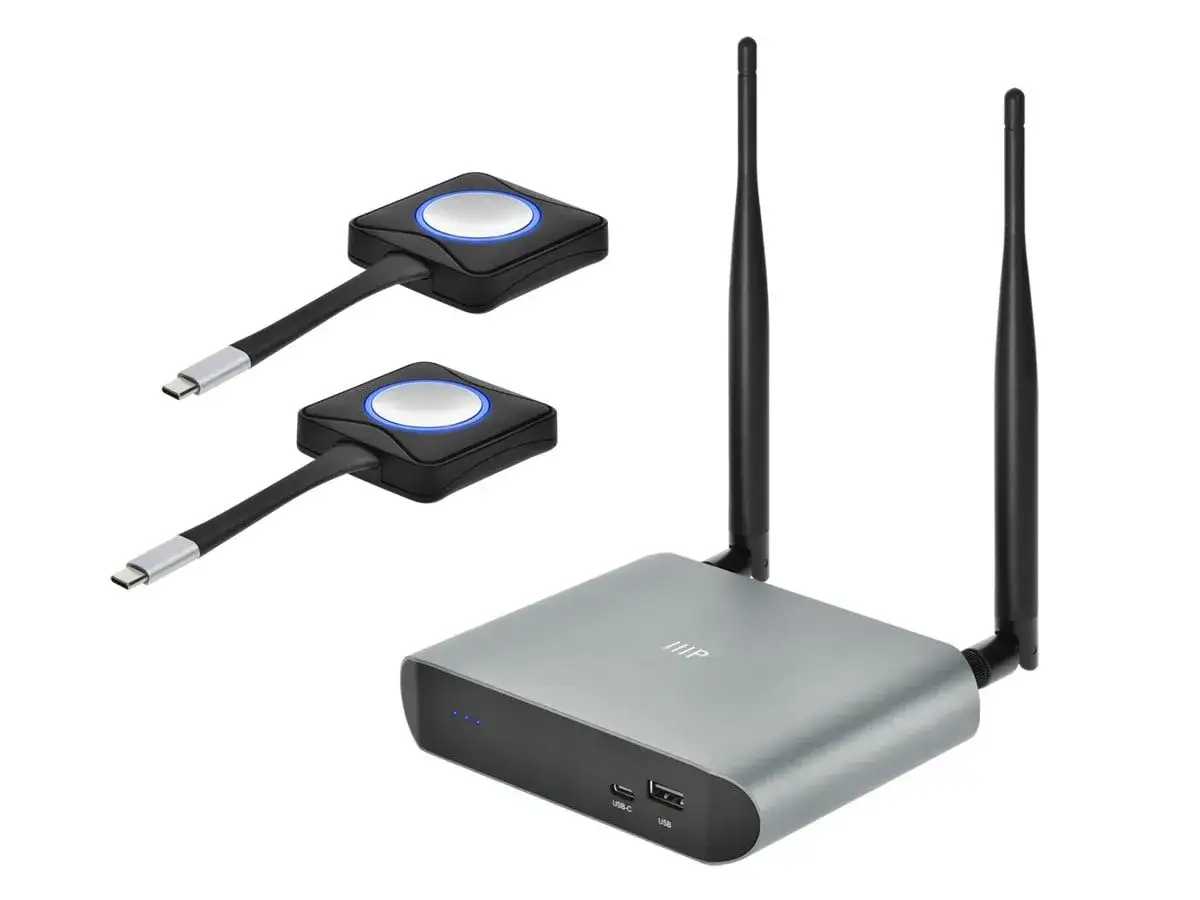
Jak obraz przechodzi przez sieć i co wpływa na płynność
Przy takim połączeniu dane są kompresowane i wysyłane niemal w czasie rzeczywistym, dlatego liczą się nie tylko megabity, ale też opóźnienie i jitter, czyli wahania tego opóźnienia. To właśnie one sprawiają, że obraz może wyglądać dobrze na papierze, a w praktyce i tak zacinać się podczas przewijania lub animacji.
- Pasmo Wi-Fi - 5 GHz zwykle daje lepszy efekt niż 2,4 GHz, bo jest mniej zatłoczone i szybciej reaguje.
- Odległość - im więcej ścian i zakłóceń między urządzeniami, tym większa szansa na rwanie obrazu.
- Obciążenie sieci - pobieranie plików, kopie zapasowe w chmurze i wideorozmowy potrafią podnieść jitter bardziej niż sam speedtest sugeruje.
- Zasady sieci firmowej - izolacja klientów Wi-Fi, czyli blokada wzajemnego widzenia się urządzeń, często utrudnia wykrycie odbiornika.
- Odbiornik - starszy telewizor lub przystawka może obsługiwać tylko część standardów, więc połączenie działa, ale bywa niestabilne.
Jeśli mam wskazać jeden praktyczny punkt startowy, to zawsze wybieram stabilne 5 GHz i krótki dystans między urządzeniami. Z tego miejsca łatwiej zrozumieć, która technologia stoi za połączeniem i dlaczego nie każda zachowuje się tak samo.
Jakie technologie stoją za klonowaniem obrazu
Pod jednym pojęciem kryją się różne rozwiązania, które rozwiązują ten sam problem, ale inaczej organizują łączność. Dla użytkownika liczy się przede wszystkim zgodność sprzętu, opóźnienie i to, czy połączenie działa przez sieć lokalną, czy bardziej bezpośrednio między urządzeniami.
| Technologia | Najlepsze zastosowanie | Mocne strony | Ograniczenia |
|---|---|---|---|
| Miracast | Windows i część urządzeń z Androidem, pokaz na TV lub monitorze | Bezprzewodowe połączenie, wygodne przy prezentacjach, często działa bez klasycznego parowania | Zgodność nie jest idealna, a odbiornik musi wspierać ten standard |
| AirPlay | iPhone, iPad i Mac | Bardzo wygodne w ekosystemie Apple, prosta obsługa, dobra integracja | Działa najlepiej we wspólnej sieci Wi-Fi i w sprzętach Apple |
| Google Cast | Treści wideo, aplikacje, przystawki i telewizory z obsługą Cast | Wygodne przesyłanie wybranej treści, mało skomplikowana obsługa | Często jest to bardziej castowanie treści niż pełne klonowanie pulpitu |
| HDMI | Każdy sprzęt z odpowiednim portem | Praktycznie brak opóźnienia, najwyższa przewidywalność, brak walki z kompatybilnością sieciową | Kabel ogranicza mobilność |
Zwracam uwagę na jedną rzecz: castowanie i pełne klonowanie ekranu nie zawsze znaczą to samo. W castingu aplikacja może wysyłać tylko wybraną treść, a nie cały pulpit, więc ruch sieciowy jest mniejszy, ale kontrola nad tym, co dokładnie widać, też jest inna. To prowadzi już prosto do praktyki: jak takie połączenie uruchomić bez zbędnych prób i błędów.
Jak uruchomić połączenie bez zbędnych prób i błędów
Najpierw sprawdzam trzy rzeczy: czy odbiornik naprawdę obsługuje dany standard, czy oba urządzenia są w tej samej sieci tam, gdzie to wymagane, i czy na telefonie albo laptopie nie działa tryb oszczędzania energii, który potrafi przeszkadzać w transmisji. To oszczędza najwięcej czasu, bo od razu eliminuje najczęstsze pomyłki.
Na Windows i Macu
W Windows najczęściej zaczynam od skrótu Windows + K, który otwiera listę dostępnych ekranów bezprzewodowych. Microsoft opisuje właśnie taki scenariusz dla ekranów zgodnych z Miracast, a w praktyce działa to najlepiej wtedy, gdy odbiornik jest już przygotowany do parowania.
- Włącz telewizor, monitor lub adapter i upewnij się, że tryb odbioru jest aktywny.
- Sprawdź, czy Wi-Fi jest włączone także na laptopie.
- Wybierz właściwy ekran i poczekaj na zatwierdzenie po drugiej stronie, jeśli się pojawi.
- Jeśli korzystasz z Maca, użyj Centrum sterowania albo ustawień ekranu i wybierz odbiornik obsługujący AirPlay.
Przeczytaj również: Na czym polega samorealizacja i jak osiągnąć spełnienie w życiu
Na Androidzie oraz iPhonie
Na iPhonie i iPadzie Apple wymaga zwykle tej samej sieci Wi-Fi co odbiornik, a funkcja jest dostępna z Centrum sterowania. Na Androidzie nazwa opcji zależy od producenta - bywa to Transmituj, Smart View albo po prostu Cast.
- Wejdź w panel szybkich ustawień i odszukaj funkcję przesyłania obrazu.
- Wybierz telewizor, przystawkę lub komputer z listy.
- Jeśli pojawi się kod PIN, wpisz go dokładnie, zamiast ponawiać parowanie kilka razy.
- Po zakończeniu sesji wyłącz funkcję ręcznie, żeby urządzenie nie pozostało widoczne dla innych.
Gdy widzę, że połączenie działa tylko częściowo, zwykle wracam do podstaw: sieci, zgodności i ustawień odbiornika. To prowadzi już prosto do diagnostyki problemów, bo większość usterek da się przewidzieć zanim zacznie się zgadywanie.
Co najczęściej psuje połączenie i jak to naprawić
Najwięcej błędów wygląda groźnie tylko na pierwszy rzut oka. Z mojego doświadczenia problem zwykle mieści się w jednej z pięciu kategorii: widoczność urządzeń, zakłócenia radiowe, zła konfiguracja sieci, ograniczenia aplikacji albo stary firmware odbiornika.
- Urządzeń nie widać na liście - sprawdź, czy są w tej samej sieci, czy odbiornik ma włączony tryb przyjmowania połączeń i czy nie działa izolacja klientów Wi-Fi.
- Obraz się tnie - przejdź na 5 GHz, zmniejsz dystans od routera i zatrzymaj inne intensywne transfery.
- Dźwięk się spóźnia - to zwykle efekt opóźnienia po stronie odbiornika; czasem pomaga zmiana trybu obrazu w telewizorze na bardziej „szybki” albo mniej przetwarzający.
- Czarny ekran mimo połączenia - niektóre aplikacje z chronioną treścią blokują pełne klonowanie obrazu z powodów licencyjnych.
- Połączenie zrywa się po chwili - aktualizacja adaptera, wyłączenie oszczędzania energii i ponowne uruchomienie sprzętu często robią większą różnicę niż długa lista przypadkowych zmian.
Jeśli problem wraca regularnie, nie testuję już na ślepo ustawień. Wtedy przechodzę do pytania, czy w danym miejscu w ogóle warto używać bezprzewodowego przesyłania obrazu, czy rozsądniej postawić na kabel albo inne rozwiązanie.
Bezpieczeństwo i prywatność mają tu większe znaczenie, niż się wydaje
Przesyłanie obrazu z telefonu albo laptopa na duży ekran jest wygodne, ale w sali konferencyjnej, hotelu czy klasie szkolnej łatwo pokazać więcej, niż planowałeś. Dlatego traktuję tę funkcję jak chwilowe połączenie robocze, a nie stały kanał dostępu do urządzenia.
- Włączaj odbiornik tylko wtedy, gdy naprawdę go używasz.
- Jeśli sprzęt pozwala, ustaw kod parowania albo ogranicz listę zaufanych urządzeń.
- Na spotkaniach wycisz powiadomienia, bo prywatny komunikat potrafi zepsuć cały pokaz.
- W sieci firmowej zapytaj, czy dział IT nie blokuje wykrywania urządzeń celowo - często robi to z powodów bezpieczeństwa.
- Nie pokazuj wrażliwych danych na otwartym ekranie, nawet jeśli połączenie jest lokalne i nie wychodzi do internetu.
W praktyce najlepiej działa prosta zasada: im większa publiczność, tym mniej przypadkowości w konfiguracji. A skoro wybór środowiska ma znaczenie, naturalne jest porównanie bezprzewodowego obrazu z kablem i z castowaniem treści.
Kiedy lepszy będzie kabel, a kiedy bezprzewodowy obraz
Nie każda sytuacja wymaga tego samego rozwiązania. Przy prezentacji w sali liczy się niezawodność, przy filmie wygoda, a przy pracy z dokumentami albo arkuszem kalkulacyjnym największym kosztem bywa opóźnienie kursora i okien.
| Sytuacja | Najlepszy wybór | Dlaczego |
|---|---|---|
| Ważna prezentacja | HDMI albo sprawdzony Miracast/AirPlay | Najmniej ryzyka i najłatwiejsza kontrola nad obrazem |
| Pokaz zdjęć i filmów | AirPlay lub Google Cast | Wygoda jest ważniejsza niż pełne odwzorowanie interfejsu |
| Szkolenie z aplikacji | Duplikacja ekranu | Widzowie muszą widzieć dokładnie to, co robisz na urządzeniu |
| Gry i szybkie akcje | HDMI | Opóźnienie ma tu większe znaczenie niż wygoda bez kabla |
| Sieć firmowa z ograniczeniami | Kabel lub rozwiązanie zaakceptowane przez IT | Wiele sieci blokuje wykrywanie urządzeń albo ruch lokalny |
Ja patrzę na to prosto: jeśli zależy ci na przewidywalności, kabel nadal wygrywa częściej, niż reklamują to producenci. Bezprzewodowe rozwiązania są świetne, ale wtedy, gdy akceptujesz odrobinę zmienności i dobrze przygotowaną sieć.
Prosty zestaw zasad, który oszczędza najwięcej czasu
Gdybym miał zostawić tylko kilka reguł, byłyby one bardzo praktyczne. Najpierw wybieram 5 GHz, potem skracam dystans między urządzeniami, a dopiero później szukam bardziej egzotycznych ustawień. W większości przypadków to wystarcza, żeby obraz zaczął działać stabilniej bez grzebania w pół tuzina menu.
- Do prezentacji stawiaj na zgodność i stabilność, nie na maksymalną liczbę funkcji.
- Do wideo z aplikacji często lepszy jest casting niż pełne odbicie pulpitu.
- Do pracy z poufnymi danymi najbezpieczniejszy pozostaje kabel albo zamknięta, kontrolowana sieć.
- Jeśli coś działa tylko czasami, problem zwykle leży w zakłóceniach lub kompatybilności, a nie w samym ekranie.
Po takim uporządkowaniu bezprzewodowe przesyłanie obrazu przestaje być loterią. Staje się normalnym narzędziem sieciowym: użytecznym wtedy, gdy pasują urządzenia, sieć i scenariusz, dla którego chcesz z niego skorzystać.