Sieć bezprzewodowa jest dziś podstawą pracy, nauki i rozrywki, ale jej jakość zależy od kilku konkretnych decyzji: pasma, standardu, ustawienia punktu dostępowego i zabezpieczeń. W tym tekście wyjaśniam, czym Wi-Fi jest w sieci komputerowej, jak działa w praktyce, kiedy lepiej postawić na router, mesh albo dodatkowy punkt dostępowy oraz co zrobić, gdy połączenie jest wolne lub niestabilne. Skupię się na rzeczach, które naprawdę wpływają na odbiór sieci, a nie na marketingowych nazwach z pudełka.
Najważniejsze rzeczy o sieci bezprzewodowej
- Wi-Fi to bezprzewodowa warstwa dostępu do sieci lokalnej, a nie sam internet.
- Zasięg, prędkość i opóźnienia zależą bardziej od pasma i ustawienia sprzętu niż od „mocy” routera.
- 2,4 GHz daje większy zasięg, 5 GHz jest lepszym kompromisem, a 6 GHz zwykle zapewnia najczystsze warunki pracy.
- W mieszkaniach z grubymi ścianami często lepiej działa mesh albo kilka punktów dostępowych niż jeden drogi router.
- WPA3, aktualny firmware i osobna sieć gościnna to podstawy bezpieczeństwa, nie dodatki.
- Najczęstsze problemy da się ograniczyć ustawieniem kanału, zmianą pasma i odciążeniem sieci kablami tam, gdzie to możliwe.
Czym jest Wi-Fi w sieci komputerowej
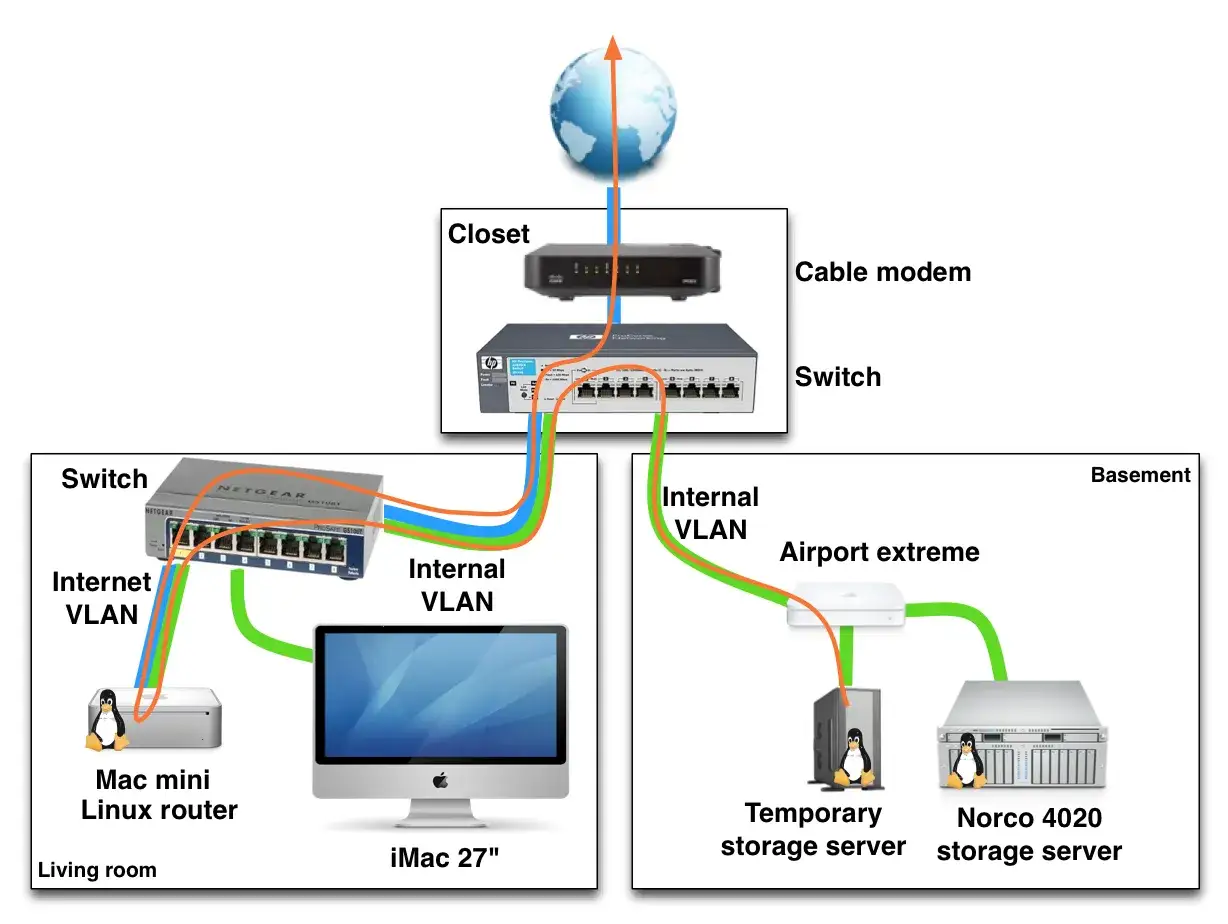
W praktyce Wi-Fi jest warstwą dostępową sieci lokalnej. Łączy urządzenia końcowe z punktem dostępowym, a ten z resztą infrastruktury: routerem, przełącznikiem, serwerem lub Internetem. Sam router nie „tworzy internetu”; on go rozdziela, adresuje i pilnuje ruchu, a radio dostarcza bezprzewodowy dostęp.
To rozróżnienie jest ważne, bo wiele problemów użytkownicy przypisują „słabemu internetowi”, choć źródło leży w samym połączeniu bezprzewodowym. Jeśli laptop traci łączność w jednym pokoju, winny może być układ mieszkania, zakłócenia, zły kanał albo zbyt daleko ustawiony punkt dostępowy, a nie operator. Ja zwykle zaczynam od sprawdzenia, gdzie kończy się sieć lokalna, a gdzie zaczyna łącze od dostawcy.
- Router zarządza ruchem między siecią lokalną a Internetem.
- Punkt dostępowy udostępnia bezprzewodową część sieci.
- Mesh składa się z kilku współpracujących węzłów, które mają zapewnić jeden spójny zasięg.
Gdy to już jasne, można sensownie przejść do tego, jak samo radio pracuje i dlaczego dwa pozornie podobne zestawy potrafią dawać zupełnie inny efekt.
Jak działa łączność radiowa i skąd biorą się zakłócenia
Sygnał radiowy zachowuje się inaczej niż kabel. Tłumią go ściany, meble, urządzenia Bluetooth, sąsiednie sieci i nawet źle ustawiony sprzęt AGD. Dlatego dwie sieci o podobnych parametrach na papierze mogą działać zupełnie inaczej w tym samym mieszkaniu.
Najprościej patrzeć na trzy pasma: 2,4 GHz, 5 GHz i 6 GHz. Każde ma inny kompromis między zasięgiem, przepustowością i odpornością na tłok. W zatłoczonym bloku wybór pasma bywa ważniejszy niż sama marka routera.
| Pasmo | Co zwykle daje | Ograniczenia | Najlepsze zastosowanie |
|---|---|---|---|
| 2,4 GHz | Najlepszy zasięg i lepsze przechodzenie przez ściany | Największy tłok i niższa realna wydajność | IoT, starsze urządzenia, dalsze pomieszczenia |
| 5 GHz | Dobry kompromis między szybkością a zasięgiem | Gorzej radzi sobie z przeszkodami niż 2,4 GHz | Laptopy, telewizory, wideokonferencje, gry online |
| 6 GHz | Najczystsze warunki i niskie opóźnienia | Krótszy zasięg i większa wrażliwość na przeszkody | Nowsze urządzenia, biuro, obciążone środowiska |
W tym miejscu przydaje się jeszcze jedno rozróżnienie: przepustowość to ilość danych, którą sieć potrafi przenieść, a opóźnienie to czas reakcji. Dla wideokonferencji, gier i pracy zdalnej niskie opóźnienie bywa ważniejsze niż liczba, która wygląda dobrze w specyfikacji. W praktyce szeroki kanał 160 MHz nie zawsze wygrywa z 80 MHz, zwłaszcza tam, gdzie działa wiele sieci naraz.
To prowadzi wprost do pytania, jaki standard i jakie pasmo mają dziś największy sens przy zakupie lub modernizacji sprzętu.
Który standard i pasmo wybrać dziś
Jeśli kupuję sprzęt na kilka lat, traktuję Wi-Fi 6 jako rozsądne minimum, a Wi-Fi 7 jako opcję dla domu z dużą liczbą urządzeń, szybkim łączem i potrzebą niższych opóźnień. Sam standard nie gwarantuje cudów, ale daje lepszą bazę pod stabilną sieć i mniejszą podatność na przeciążenie.
| Standard | Co to oznacza w praktyce | Kiedy ma sens | Na co uważać |
|---|---|---|---|
| Wi-Fi 4 / 802.11n | Starsza generacja, nadal wystarczająca do prostych zastosowań | Tanie urządzenia, podstawowe przeglądanie, prosty smart home | Słabsza wydajność przy większej liczbie klientów |
| Wi-Fi 5 / 802.11ac | Nadal użyteczny standard dla wielu domów | Starsze, ale wciąż sprawne zestawy | Przy dużym obciążeniu szybciej widać ograniczenia |
| Wi-Fi 6 / 802.11ax | Lepiej radzi sobie z wieloma urządzeniami i ruchem równoległym | Nowy zakup do domu, biura i mieszkania z wieloma klientami | Pełny efekt daje dopiero wtedy, gdy korzystają z niego także urządzenia końcowe |
| Wi-Fi 7 / 802.11be | Jeszcze większy potencjał, niższe opóźnienia i lepsza praca w tłoku | Wymagające środowiska, przyszłościowa inwestycja | Droższy sprzęt i najlepszy efekt tylko przy nowoczesnych klientach |
W praktyce ważne są także liczby związane z kanałami. W 2,4 GHz najczęściej wybiera się kanały 1, 6 albo 11, bo najmniej się na siebie nakładają. W 5 GHz sensowny kompromis to często 80 MHz, a nie 160 MHz, zwłaszcza w bloku. W 6 GHz dostępne są szersze kanały, nawet do 320 MHz, ale korzyść widać głównie wtedy, gdy urządzenia i warunki rzeczywiście to wykorzystują.
Wniosek jest prosty: nie kupuję najnowszego standardu dla samej etykiety, tylko dla realnego scenariusza użycia. A skoro sprzęt już wybrany, trzeba go jeszcze dobrze rozmieścić.
Jak zbudować stabilną sieć w mieszkaniu i małym biurze
W dobrze zaprojektowanej sieci bezprzewodowej wygrywa nie tylko sam sprzęt, ale też topologia. Jedno mocne urządzenie w złym miejscu często działa gorzej niż dwa rozsądnie rozmieszczone punkty dostępowe. W mieszkaniach z grubymi ścianami, stropami i licznymi przeszkodami to właśnie układ pomieszczeń zwykle decyduje o jakości połączenia.
Ja zaczynam od ustawienia głównego punktu możliwie centralnie, wysoko i z dala od metalu, akwariów, mikrofalówki czy zamkniętej szafki. Jeśli tylko jest taka możliwość, łączę dodatkowe węzły kablem Ethernet, bo backhaul przewodowy daje dużo stabilniejszy efekt niż bezprzewodowe „przeskakiwanie” ruchu między urządzeniami.
| Rozwiązanie | Kiedy ma sens | Plusy | Ograniczenia |
|---|---|---|---|
| Jeden router | Małe mieszkanie, niewiele ścian | Najprostsza konfiguracja i najniższy koszt | Ograniczony zasięg poza centralnym punktem |
| Mesh | Większe mieszkanie, dom, kilka pięter | Łatwiejszy roaming i lepsze pokrycie | Wyższy koszt, czasem większa zależność od aplikacji producenta |
| Punkt dostępowy z Ethernetem | Gdy masz okablowanie albo możesz je dodać | Najlepsza stabilność i przewidywalność | Wymaga kabla i bardziej świadomej konfiguracji |
- Umieść główny punkt dostępu jak najbliżej środka domu, nie przy oknie lub w narożniku.
- Nie chowaj sprzętu w metalowej szafce ani za telewizorem.
- Jeśli to możliwe, odciągaj stacjonarne urządzenia kablem, żeby radio obsługiwało tylko ruch mobilny.
- Stosuj jeden spójny SSID w ramach sieci, jeśli korzystasz z mesh albo dobrze skonfigurowanych punktów dostępowych.
- W biurze rozdziel gości, urządzenia firmowe i IoT, zamiast wrzucać wszystko do jednego worka.
Gdy sieć jest już poprawnie zbudowana, największy efekt zwykle daje jej strojenie, czyli kilka prostych decyzji konfiguracyjnych.
Jak zwiększyć zasięg i prędkość bez kupowania wszystkiego od nowa
Najwięcej ludzi zaczyna od złego końca: najpierw myśli o nowym routerze, a dopiero potem o ustawieniach. Tymczasem często wystarczy poprawić kanał, odciążyć pasmo albo wyłączyć funkcję, która w danym domu bardziej przeszkadza niż pomaga. Jeden kabel od komputera stacjonarnego potrafi poprawić komfort całej sieci bardziej niż kolejna antena.
Jeśli mam ograniczyć się do kilku działań, wybrałbym te:
- Zmieniam kanał na mniej zatłoczony, szczególnie w 2,4 GHz.
- Ustawiam 5 GHz na 80 MHz, jeśli 160 MHz powoduje niestabilność w gęstym otoczeniu.
- Aktualizuję firmware, bo producenci regularnie poprawiają stabilność i bezpieczeństwo.
- Ograniczam 2,4 GHz do urządzeń, które naprawdę go potrzebują, zwłaszcza starszego IoT.
- Włączam band steering, jeśli sprzęt robi to dobrze, żeby nowsze urządzenia lądowały na lepszym paśmie.
- Unikam prostych repeaterów, bo często zwiększają opóźnienia i potrafią ograniczać realną przepustowość.
| Objaw | Co sprawdzić najpierw | Dlaczego to działa |
|---|---|---|
| Rozmowy wideo zrywają się w jednym pokoju | Położenie punktu dostępowego i zakłócenia | Sygnał może być zbyt słaby albo zbyt zaszumiony |
| Internet jest szybki tylko blisko routera | Pasmo 5 GHz lub dodatkowy punkt dostępowy | 2,4 GHz często nie daje wystarczającej jakości w dalszych pomieszczeniach |
| Urządzenia IoT gubią połączenie | Czy działają w 2,4 GHz i czy nie ma zbyt agresywnych ustawień oszczędzania energii | Wiele małych urządzeń nie radzi sobie dobrze z nowszymi trybami i pasmami |
To właśnie te drobne korekty najczęściej dają lepszy rezultat niż impulsywny zakup nowego modelu. Ale nawet idealnie ustawiona sieć pozostanie słaba, jeśli zlekceważysz bezpieczeństwo.
Bezpieczeństwo i typowe błędy, które najczęściej psują efekt
Bezpieczeństwo sieci bezprzewodowej nie zaczyna się od „ukrytego SSID”, tylko od szyfrowania, aktualizacji i sensownej polityki haseł. Ukrywanie nazwy sieci daje złudzenie kontroli, ale nie zastępuje dobrego zabezpieczenia. W praktyce najwięcej szkód robią rzeczy banalne: domyślne hasło administratora, stary firmware i zbyt luźne ustawienia dla gości.
- Używaj WPA3, a jeśli sprzęt tego nie wspiera, co najmniej WPA2 z mocnym hasłem.
- Wybieraj długie hasła zamiast krótkich, „sprytnych” kombinacji; 14-16 znaków to sensowne minimum praktyczne.
- Wyłącz WPS, jeśli nie jest ci naprawdę potrzebny.
- Zmieniają domyślne dane logowania do panelu administracyjnego od razu po konfiguracji.
- Aktualizuj oprogramowanie routera i punktów dostępowych, bo poprawki dotyczą także luk bezpieczeństwa.
- Oddziel IoT i gości od głównej sieci, jeśli sprzęt na to pozwala.
W nowoczesnych rozwiązaniach warto zwracać uwagę także na mechanizmy ochrony ramek zarządzających i lepsze zarządzanie ruchem między pasmami. To brzmi technicznie, ale przekłada się na mniejszą podatność na przypadkowe rozłączenia i prostsze utrzymanie całej infrastruktury. Kiedy te fundamenty są ustawione, zostaje już tylko kilka decyzji, które najczęściej robią największą różnicę.
Trzy decyzje, które zwykle robią największą różnicę
Gdybym miał uprościć cały temat do trzech ruchów, wskazałbym: dobre miejsce dla głównego punktu, właściwe pasmo dla urządzeń i bezpieczną konfigurację. Te trzy elementy częściej poprawiają działanie sieci niż wymiana routera na model z większą liczbą anten.
- Jeśli masz małe mieszkanie, zacznij od centralnego ustawienia routera i pracy na 5 GHz.
- Jeśli masz grube ściany lub kilka kondygnacji, rozważ mesh albo dodatkowe punkty dostępowe połączone kablem.
- Jeśli wszystko łączy się, ale działa niestabilnie, sprawdź kanał, szerokość pasma, aktualizacje i WPA3 lub WPA2.
W praktyce dobra sieć bezprzewodowa nie polega na maksymalnych parametrach, tylko na rozsądnym kompromisie między zasięgiem, wydajnością i bezpieczeństwem. Jeśli podejdziesz do niej jak do normalnego elementu sieci komputerowej, a nie tylko „sprzętu do internetu”, szybko zobaczysz wyraźną różnicę w codziennym użyciu.