Wiele urządzeń w sieci można dziś połączyć tak, by ten sam obraz pojawiał się jednocześnie na telefonie, laptopie, telewizorze i projektorze. To rozwiązanie przydaje się w domu, sali konferencyjnej i podczas nauki, ale działa dobrze tylko wtedy, gdy rozumiesz różnicę między prostym przesyłaniem obrazu a zwykłym udostępnianiem treści. W tym artykule rozkładam temat na czynniki pierwsze: wyjaśniam, jak działa duplikacja obrazu, jakie ma wymagania sieciowe, kiedy sprawdza się najlepiej i co zrobić, gdy pojawiają się opóźnienia albo utrata jakości.
Najważniejsze zasady, zanim uruchomisz obraz na drugim ekranie
- Obraz jest kopią tego samego ekranu, więc druga osoba widzi dokładnie to samo, co źródło.
- Największą różnicę robi sposób połączenia: kabel, sieć lokalna albo łącze bezpośrednie między urządzeniami.
- Do prezentacji liczy się stabilność, a do filmów i gier przede wszystkim niski lag oraz dobra synchronizacja dźwięku.
- W praktyce najlepiej działają rozwiązania zgodne ze sprzętem, który już masz, zamiast dokupywania przypadkowych adapterów.
- Problemy najczęściej wynikają z zakłóceń Wi-Fi, zbyt dużego obciążenia sieci lub niezgodnych ustawień prywatności.
Jak działa duplikacja obrazu w sieci komputerowej
Samo klonowanie ekranu ma sens wtedy, gdy chcesz pokazać ten sam widok na innym urządzeniu bez ręcznego kopiowania plików czy przełączania aplikacji. W praktyce źródło obrazu kompresuje ekran do strumienia wideo, wysyła go przez kabel albo sieć, a odbiornik dekoduje go i wyświetla niemal w czasie rzeczywistym.
Najważniejsze jest to, że nie jest to zwykły transfer pliku. Liczy się płynność, opóźnienie, stabilność połączenia i to, czy sieć nie wprowadza dodatkowych przerw. Jeśli obraz ma iść na projektor w sali szkoleniowej, drobne opóźnienie bywa akceptowalne. Jeśli chcesz zagrać albo przesuwać okna podczas wideokonferencji, nawet kilkadziesiąt milisekund potrafi być odczuwalne.
Patrząc sieciowo, myślę o tym jak o ciągłym strumieniu danych, a nie o jednorazowym przesłaniu zawartości. Im większa rozdzielczość, im więcej detali i im bardziej dynamiczny obraz, tym większe wymagania wobec łącza i urządzeń po obu stronach. Dlatego Full HD zwykle znosi warunki domowe dużo lepiej niż 4K, zwłaszcza gdy router obsługuje kilka innych sprzętów naraz.
Które rozwiązanie wybrać i czym się różnią
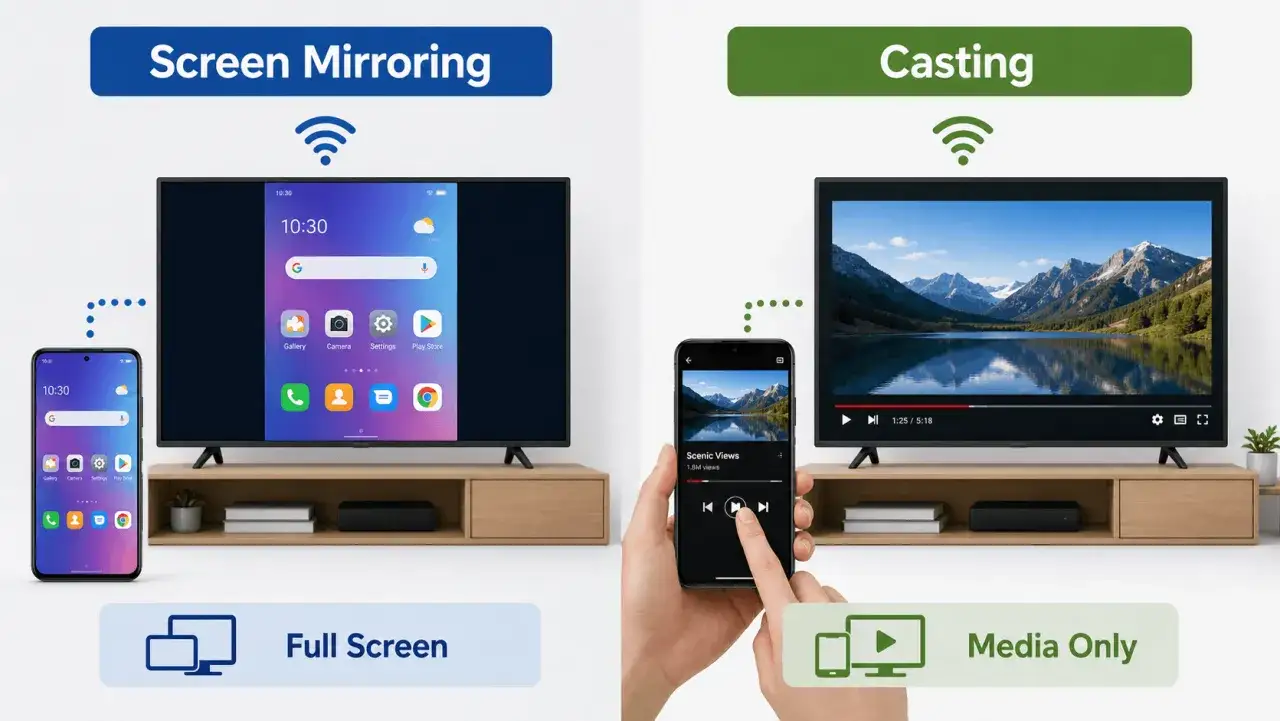
Jeśli mam wybierać najrozsądniej, zaczynam od pytania: czy potrzebuję prostoty, mobilności, czy maksymalnej pewności działania. Apple podaje, że AirPlay wymaga zwykle tej samej sieci Wi-Fi po obu stronach, a Google wyraźnie rozróżnia udostępnianie jednej aplikacji od przesyłania całego ekranu. To ważne, bo te technologie rozwiązują podobny problem, ale robią to inaczej.
| Rozwiązanie | Jak działa | Plusy | Ograniczenia | Kiedy ma największy sens |
|---|---|---|---|---|
| HDMI | Kabel między urządzeniami | Najmniejszy lag, duża przewidywalność, brak zależności od Wi-Fi | Mniej mobilne, wymaga fizycznego połączenia | Prezentacje, stacjonarny monitor, praca biurowa |
| Miracast | Łącze bezprzewodowe, często bezpośrednie | Działa bez dodatkowych aplikacji na wielu urządzeniach z Windows i Androidem | Kompatybilność bywa nierówna między producentami | Gdy chcesz szybko połączyć laptop z telewizorem lub projektorem |
| AirPlay | Przesyłanie przez ekosystem Apple | Wygodna obsługa, dobra integracja z iPhonem, iPadem i Maciem | Najlepiej działa w obrębie sprzętu Apple | Dom, biuro i sale, w których korzysta się z urządzeń Apple |
| Google Cast | Wysyłanie treści do odbiornika w sieci lokalnej | Dobre do filmów, wideo i aplikacji wspierających cast | Często przesyła aplikację, a nie cały pulpit | Odtwarzanie treści na telewizorze i szybkie prezentowanie materiałów |
| Dock USB-C / adapter | Połączenie przewodowe z laptopem lub telefonem | Ładny porządek na biurku, stabilność, często także ładowanie | Wymaga zgodnego portu i osprzętu | Gdy zależy ci na jednym, stałym stanowisku pracy |
Trzeba też rozróżnić odbicie całego ekranu od przesyłania tylko wybranej treści. To drugie bywa lepsze przy filmach i prezentacjach, bo nie pokazuje powiadomień, paska zadań ani prywatnych kart przeglądarki. Właśnie dlatego nie każda opcja „cast” jest pełnym odpowiednikiem mirroringu.
Jak uruchomić połączenie bez zbędnych prób i błędów
Najprostsza procedura wygląda podobnie niezależnie od producenta, choć nazwy przycisków różnią się między systemami. Jeśli chcesz uniknąć frustracji, idź po kolei, zamiast klikać losowo w ustawieniach.
- Sprawdź, czy oba urządzenia w ogóle wspierają daną metodę, najlepiej w ustawieniach systemu albo dokumentacji sprzętu.
- Połącz je z tą samą siecią Wi-Fi, jeśli technologia tego wymaga, albo uruchom tryb bezpośredni, jeśli urządzenia tworzą własne łącze.
- Włącz odbiornik obrazu na telewizorze, projektorze, monitorze lub komputerze docelowym.
- Na urządzeniu źródłowym wybierz opcję dublowania, projekcji albo castowania i wskaż właściwy ekran.
- Po pierwszym połączeniu sprawdź rozdzielczość, orientację ekranu i dźwięk, bo właśnie tam najczęściej pojawiają się drobne zgrzyty.
- Jeśli to prezentacja, zrób próbę przed spotkaniem. Jeśli to domowe użycie, zapisz ustawienie, żeby nie powtarzać całej konfiguracji za każdym razem.
Ja zwykle zaczynam od pasma 5 GHz, jeśli urządzenia je obsługują, bo w typowych warunkach daje lepszą przepustowość i mniej zakłóceń niż zatłoczone 2,4 GHz. To nie jest cudowny lek na wszystko, ale w praktyce bywa najprostszym sposobem na stabilniejszy obraz.
Skąd biorą się opóźnienia, rwanie obrazu i brak połączenia
W przypadku obrazu na żywo problemy rzadko mają jedną przyczynę. Zwykle nakłada się kilka drobiazgów: słabszy sygnał, przeciążony router, zbyt wiele urządzeń w sieci albo funkcja oszczędzania energii, która przycina pracę modułu Wi-Fi.
- Złe pasmo - 2,4 GHz ma większy zasięg, ale jest bardziej podatne na zakłócenia. Jeśli możesz, testuj 5 GHz.
- Za duże obciążenie sieci - pobieranie plików, streaming i wideokonferencje na tym samym łączu potrafią pogorszyć płynność.
- Za duża odległość od routera - ściany, zwłaszcza żelbetowe, potrafią wyraźnie osłabić sygnał.
- Niekompatybilność standardów - starszy telewizor lub laptop może wspierać tylko część funkcji, a nie pełny tryb dublowania.
- Polityka sieci firmowej - w niektórych biurach izolacja klientów Wi-Fi, VLAN-y lub reguły zapory blokują wykrywanie odbiorników.
- Tryb oszczędzania baterii - szczególnie na laptopach i telefonach potrafi ograniczyć wydajność bezprzewodowego przesyłu.
- Ograniczenia aplikacji - niektóre serwisy blokują mirroring treści chronionych, więc sam pulpit działa, a film już nie.
Jeśli obraz zacina się tylko przy pełnym ekranie albo wideo wygląda dobrze, a mysz już nie, przyczyną bywa sama latencja. Wtedy pomaga ograniczenie rozdzielczości, zamknięcie zbędnych aplikacji i przeniesienie urządzeń bliżej siebie. Gdy natomiast połączenie w ogóle nie startuje, najpierw sprawdzam zgodność, dopiero potem router.
Jak zadbać o bezpieczeństwo i prywatność podczas udostępniania ekranu
To temat, który często jest pomijany, a potem kończy się niepotrzebnym stresem. Na drugim ekranie widać nie tylko prezentację, ale też powiadomienia, nazwy plików, karty przeglądarki i czasem fragmenty danych, których nie powinno być publicznie widać.
Najprostsza zasada brzmi: pokazuj tylko to, co naprawdę ma być widoczne. Jeśli pracujesz na spotkaniu, wycisz powiadomienia, zamknij prywatne okna i przełącz się na osobny pulpit lub konto użytkownika. W przypadku rozwiązań bezprzewodowych warto też korzystać z kodu parowania albo ograniczenia dostępu do odbiornika, szczególnie w salach konferencyjnych i klasach.
W domu problem jest inny, ale równie realny: zbyt łatwe łączenie się obcych urządzeń z telewizorem albo głośnikiem. Dlatego po zakończeniu sesji wyłącz tryb odbierania, rozłącz urządzenie i zostaw aktualizacje systemu włączone. To proste rzeczy, które znacząco zmniejszają ryzyko przypadkowego udostępnienia obrazu.
Jak wybrać opcję, która nie zawiedzie w twoim scenariuszu
Jeśli ktoś pyta mnie o praktyczny wybór, nie zaczynam od marki, tylko od zastosowania. Inaczej patrzę na domowe oglądanie filmu, inaczej na szkolenie dla zespołu, a jeszcze inaczej na szybkie podłączenie laptopa do projektora przed wystąpieniem.
| Scenariusz | Najrozsądniejszy wybór | Dlaczego |
|---|---|---|
| Domowe oglądanie filmów | Google Cast lub AirPlay | Wygodne sterowanie z telefonu i sensowna obsługa multimediów |
| Prezentacja w firmie | HDMI albo sprawdzony adapter bezprzewodowy | Mniej ryzyka, mniej niespodzianek, łatwiejsze wsparcie techniczne |
| Zajęcia lub szkolenie | Miracast, AirPlay lub Cast, zależnie od sprzętu | Liczy się szybkie przełączanie i prostota dla prowadzącego |
| Praca stacjonarna | Dock USB-C lub monitor przez kabel | Najstabilniejsze połączenie i najmniej problemów z opóźnieniem |
| Sprzęt mieszany w jednej sali | Rozwiązanie przewodowe albo odbiornik zgodny z kilkoma standardami | Zmniejsza ryzyko, że połowa osób nie połączy się bez dodatkowych kroków |
Jeśli mam podjąć decyzję szybko, sprawdzam trzy rzeczy: zgodność urządzeń, stabilność sieci i to, czy w danym miejscu nie będzie po prostu wygodniej użyć kabla. To zwykle wystarcza, żeby uniknąć nerwowego szukania ustawień tuż przed spotkaniem i wybrać rozwiązanie, które po prostu działa.