
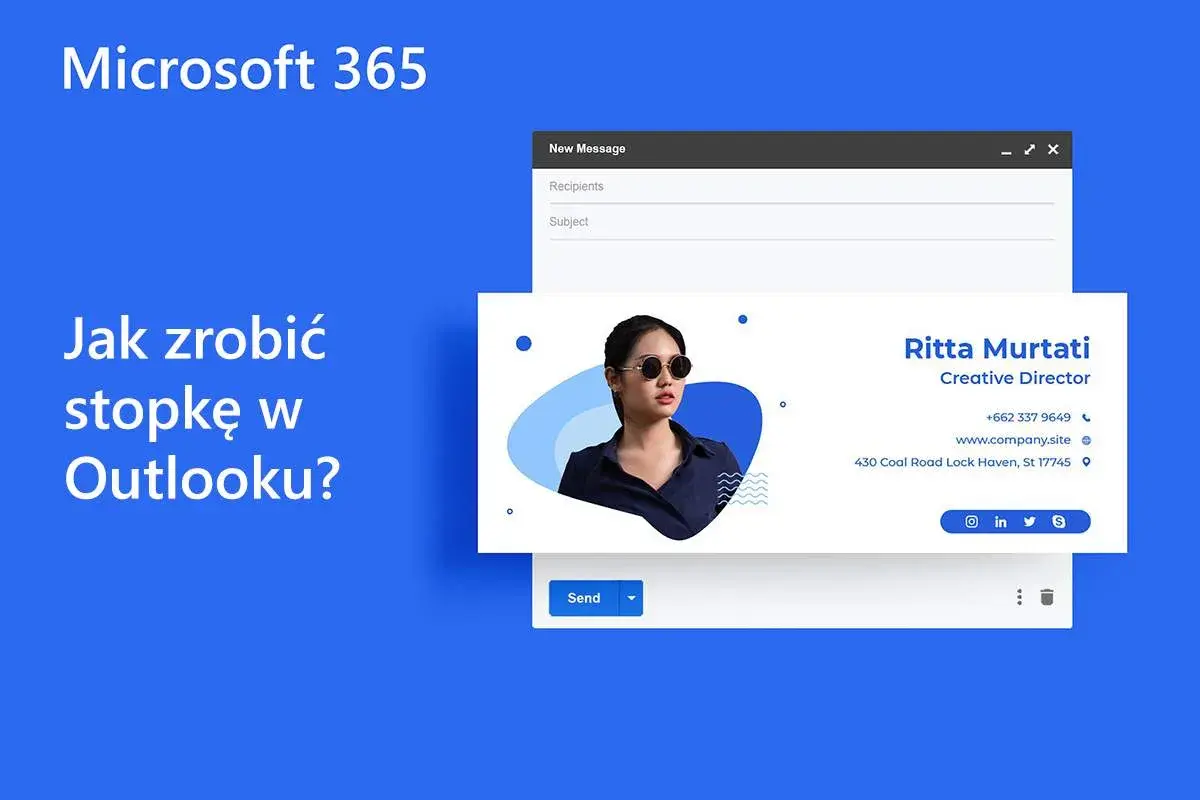
Stopka e-mail w Outlooku porządkuje komunikację, oszczędza czas i sprawia, że każda wiadomość wygląda spójnie. W praktyce chodzi o ustawienie podpisu, który może wstawiać się automatycznie w nowych mailach, a osobno także w odpowiedziach i przekazaniach. Poniżej pokazuję, jak zrobić to w różnych wersjach Outlooka i na co uważać, żeby podpis nie znikał, nie dublował się i nie rozjeżdżał w formatowaniu.
Najkrótsza droga do poprawnej stopki w Outlooku
- W nowym Outlooku i w wersji webowej wejdziesz zwykle przez Ustawienia > Konto > Podpisy.
- W klasycznym Outlooku dla Windows ścieżka prowadzi przez nową wiadomość, kartę Wiadomość i opcję Podpisy.
- Możesz ustawić osobny podpis dla nowych wiadomości oraz osobny dla odpowiedzi i przekazań.
- W klasycznym Outlooku pierwszy otwarty mail po zapisaniu zmian często wymaga ręcznego wstawienia podpisu.
- Na telefonie podpis bywa prostszy, ale często trzeba ustawić go osobno dla każdego konta.
Gdzie w Outlooku ukryte są ustawienia podpisu
Ja zwykle zaczynam od sprawdzenia, z której wersji Outlooka ktoś korzysta, bo to decyduje o nazwie menu i całej ścieżce. Sam mechanizm jest podobny, ale interfejs bywa inny w nowym Outlooku, w klasycznym Outlooku dla Windows, w przeglądarce i na telefonie.
| Wersja Outlooka | Gdzie szukać | Co warto wiedzieć |
|---|---|---|
| Nowy Outlook | Ustawienia > Konto > Podpisy | Możesz dodać kilka podpisów i przypisać je do konkretnego konta. |
| Outlook w sieci Web / Outlook.com | Ustawienia > Konto > Dodaj podpis | Układ jest bardzo zbliżony do nowego Outlooka, więc przejście jest szybkie. |
| Klasyczny Outlook dla Windows | Nowa wiadomość > Wiadomość > Podpisy | Po zapisaniu podpisu ustawiasz jeszcze, kiedy ma wstawiać się automatycznie. |
| Outlook na telefonie | Ustawienia > Poczta > Podpis | W aplikacjach mobilnych podpis jest zwykle prostszy i mniej rozbudowany. |
Jeśli nazwy przycisków wyglądają nieco inaczej niż na ekranie, szukaj przede wszystkim słów Ustawienia, Konto, Podpisy albo Signature. To wystarczy, żeby szybko odnaleźć właściwe miejsce, a dalej przejść już do samego tworzenia podpisu.

Jak ustawić podpis krok po kroku w nowym Outlooku i w wersji webowej
Nowy Outlook i Outlook w przeglądarce mają dziś najprostszy układ, więc w praktyce właśnie od nich najłatwiej zacząć. Microsoft prowadzi tam użytkownika niemal tą samą ścieżką, dlatego raz opanowana procedura przydaje się w obu miejscach.
Nowy Outlook
- Otwórz Ustawienia.
- Wejdź w Konto > Podpisy.
- Jeśli masz dodanych kilka kont, wybierz właściwe konto e-mail.
- Kliknij Dodaj podpis i nadaj mu nazwę.
- Wpisz treść podpisu i sformatuj ją tak, jak chcesz, na przykład pogrubieniem, kolorem lub wyrównaniem.
- Zaznacz, czy podpis ma się pojawiać w nowych wiadomościach oraz w odpowiedziach i przekazaniach.
- Zapisz zmiany.
Przeczytaj również: Jak pisać nad kropkami w Wordzie - łatwe sposoby na formatowanie
Outlook w sieci Web i Outlook.com
- Wejdź w Ustawienia.
- Przejdź do Konto > Dodaj podpis.
- Utwórz podpis w polu tekstowym.
- Wybierz, czy ma być dodawany do nowych wiadomości i odpowiedzi.
- Zapisz konfigurację.
Ważna rzecz, którą łatwo pominąć: jeśli korzystasz z tego samego konta Microsoft w Outlooku i w Outlooku w sieci Web, podpis trzeba ustawić w obu miejscach oddzielnie. To drobiazg, ale właśnie przez niego wiele osób ma wrażenie, że podpis „nie synchronizuje się” tak, jak powinien.
Gdy nowa wersja Outlooka jest już ustawiona, warto sprawdzić też klasyczny wariant, bo tam podpis działa trochę inaczej i ma kilka pułapek.
Jak zrobić stopkę w klasycznym Outlooku dla Windows
W klasycznym Outlooku konfiguracja wygląda bardziej „stacjonarnie”, bo zaczynasz od nowej wiadomości i dopiero z jej poziomu przechodzisz do ustawień podpisu. To nadal prosty proces, ale ma jedną cechę, o której trzeba pamiętać od razu: podpis nie zawsze pojawi się w tym jednym mailu, od którego zaczynasz pracę.
- Otwórz nową wiadomość.
- Na karcie Wiadomość wybierz Podpis > Podpisy.
- W sekcji wyboru podpisu kliknij Nowy i nadaj mu nazwę.
- W polu edycji wpisz treść podpisu.
- Jeśli trzeba, zmień czcionkę, kolor, rozmiar i wyrównanie.
- W części Wybierz podpis domyślny ustaw osobno konto e-mail, podpis dla Nowych wiadomości oraz dla Odpowiedzi/przekazań.
- Zatwierdź zmiany przyciskiem OK.
Najczęstszy błąd w tej wersji polega na tym, że użytkownik zapisuje podpis, a potem oczekuje, że od razu wskoczy do już otwartego maila. W klasycznym Outlooku tak to nie działa, więc do tej konkretnej wiadomości trzeba go wstawić ręcznie z menu Podpis. To nie awaria, tylko sposób działania programu.
Jeśli później chcesz zmienić treść podpisu, wróć do Plik > Opcje > Poczta > Podpisy. Dzięki temu nie musisz tworzyć wszystkiego od zera, tylko poprawiasz istniejący wariant.
Co powinno znaleźć się w podpisie, żeby wyglądał profesjonalnie
Sam podpis to nie dekoracja, tylko mały element organizacji komunikacji. Dobrze zrobiona stopka jest krótka, czytelna i od razu mówi odbiorcy, z kim ma do czynienia. W praktyce najlepiej działają podpisy złożone z 3 do 5 linii i jednego, spójnego układu wizualnego.
| Element | Po co go dodawać | Kiedy można go pominąć |
|---|---|---|
| Imię i nazwisko | Podstawowa identyfikacja nadawcy. | Praktycznie nigdy, jeśli korespondujesz służbowo. |
| Stanowisko lub dział | Daje odbiorcy kontekst, kim jesteś w organizacji. | Jeśli piszesz prywatnie albo podpis byłby zbyt długi. |
| Numer telefonu | Ułatwia szybki kontakt bez odpisywania na kilka maili. | Gdy nie chcesz kontaktu telefonicznego. |
| Adres e-mail | Pomaga, gdy wiadomość jest przekazywana dalej. | Jeśli podpis już i tak jest oczywisty w nagłówku wiadomości. |
| Strona internetowa lub portfolio | Kieruje odbiorcę od razu do właściwego miejsca. | Jeśli nie masz aktywnej strony lub treść byłaby nieaktualna. |
| Logo | Wzmacnia rozpoznawalność marki. | Gdy plik jest ciężki, a grafika psuje czytelność. |
| Krótka klauzula prawna | Bywa potrzebna w większych firmach lub branżach regulowanych. | Jeśli organizacja jej nie wymaga. |
Ja zwykle odradzam przeładowywanie podpisu kolorami, ikonami i banerami. Jedna czcionka, jeden akcent kolorystyczny, ewentualnie logo i prosty układ wystarczą. Im bardziej podpis ma przypominać miniulotkę, tym częściej zaczyna wyglądać ciężko i rozpraszać zamiast pomagać.
Skoro wiadomo już, jak powinien wyglądać sensowny podpis, warto jeszcze przejść przez błędy, które najczęściej psują efekt nawet po poprawnej konfiguracji.
Najczęstsze problemy z podpisem i szybkie poprawki
W praktyce większość kłopotów nie wynika z awarii Outlooka, tylko z jednego źle ustawionego przełącznika albo zbyt rozbudowanej stopki. Dobra wiadomość jest taka, że te problemy zwykle da się naprawić bez grzebania w całym profilu pocztowym.
| Problem | Najczęstsza przyczyna | Co zrobić |
|---|---|---|
| Podpis nie pojawia się w nowych wiadomościach | Opcja domyślnego podpisu jest ustawiona na (none) lub pusta. | Wybierz podpis dla nowych wiadomości w ustawieniach podpisu. |
| Podpis trzeba wstawiać ręcznie | To normalne w klasycznym Outlooku dla aktualnie otwartej wiadomości. | Użyj przycisku Podpis podczas pisania maila. |
| Na telefonie podpis wygląda inaczej niż na komputerze | Aplikacja mobilna ma własne ustawienia podpisu. | Skonfiguruj podpis osobno w aplikacji na Androidzie lub iPhonie. |
| Grafika w podpisie znika albo wygląda jak załącznik | Obraz jest zbyt duży albo został wklejony w nietypowy sposób. | Użyj prostego pliku graficznego i wstaw go standardową opcją obrazu. |
| Formatowanie się rozjeżdża | Za dużo czcionek, tabel, kolorów lub wklejanie z różnych edytorów. | Uprość układ i zostaw jeden czytelny styl. |
| Podpis dotyczy nie tego konta, co trzeba | Wpisano go dla innego adresu niż ten używany do wysyłki. | Sprawdź, które konto jest przypisane do danego podpisu. |
W Outlooku mobilnym przydaje się jeszcze jedna rzecz: możesz mieć jeden podpis dla wszystkich kont albo osobny dla każdego konta, zależnie od ustawienia aplikacji. To dobra opcja, jeśli korzystasz równolegle z prywatnego i służbowego adresu, bo wtedy łatwiej utrzymać porządek bez ręcznego poprawiania każdej wiadomości.
Podpis, który naprawdę pomaga w codziennej pracy
Najlepiej działa podpis przygotowany w dwóch wersjach: pełnej do kontaktu zewnętrznego i skróconej do szybkiej korespondencji wewnętrznej. Taki podział jest praktyczny, bo nie każda wiadomość potrzebuje pełnych danych kontaktowych, a zbyt rozbudowana stopka potrafi tylko zajmować miejsce.
- Wersja pełna sprawdza się w kontaktach z klientami, partnerami i osobami spoza organizacji.
- Wersja skrócona jest lepsza, gdy odpowiadasz często i chcesz zachować lekki, czytelny układ.
- Mały test po zapisaniu oszczędza czas, bo od razu widzisz, czy podpis wygląda dobrze w realnej wiadomości.
Jeśli mam wskazać jeden nawyk, który robi największą różnicę, to jest nim właśnie test wysyłki do samego siebie. Wtedy od razu widzisz, czy podpis jest czytelny, czy grafika nie jest za duża i czy Outlook wstawia go tam, gdzie powinien. Po takim sprawdzeniu konfiguracja przestaje być teorią, a zaczyna po prostu działać.
