
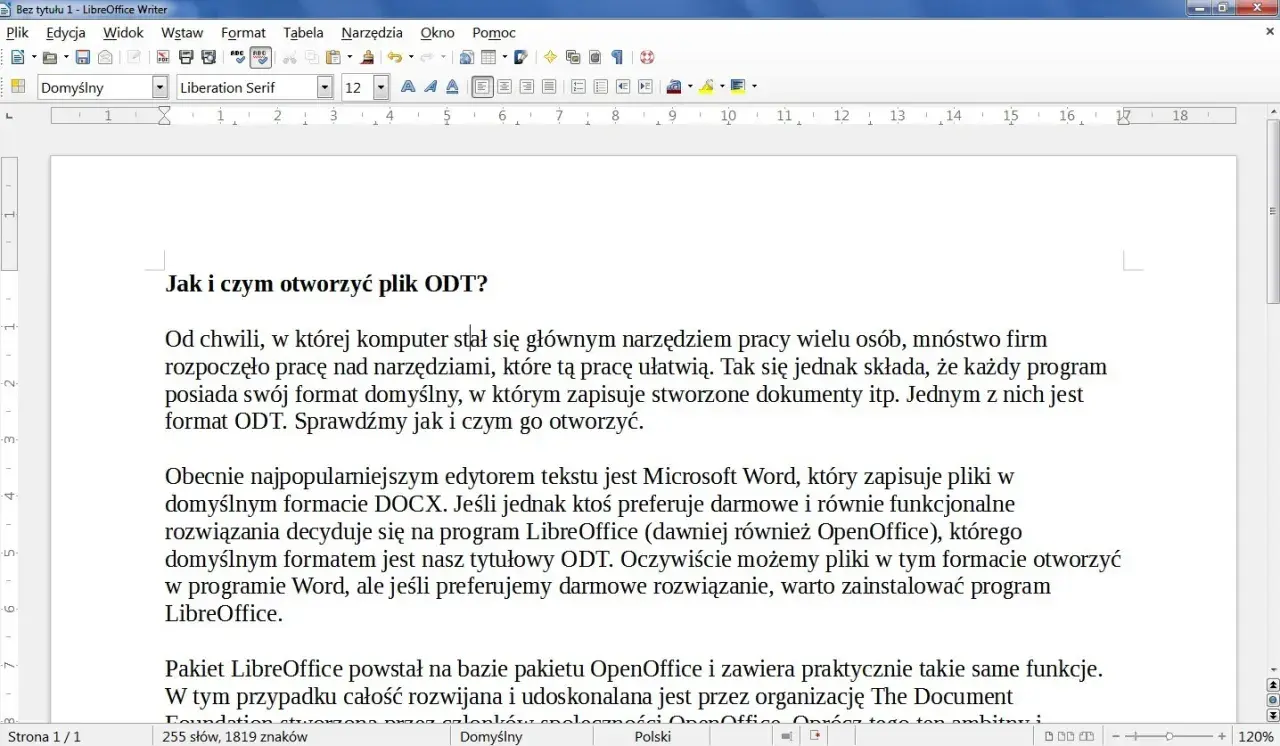
Format .odt to praktyczny sposób wymiany dokumentów tekstowych między różnymi pakietami biurowymi, zwłaszcza wtedy, gdy plik ma trafić także poza Microsoft Office. W Wordzie można go otworzyć i zapisać bez dodatkowych narzędzi, ale przy bardziej złożonym układzie trzeba liczyć się z różnicami w formatowaniu. W tym tekście pokazuję, czym właściwie jest ten standard, jak działa w Wordzie i kiedy lepiej zostać przy DOCX niż naprawiać dokument po konwersji.
Najważniejsze rzeczy, które warto wiedzieć o tym formacie
- To otwarty standard dla dokumentów tekstowych, a nie format przypisany do jednego programu.
- Word otwiera i zapisuje takie pliki, ale nie zawsze zachowuje je w 100% identycznie.
- Na Macu i na telefonie obsługa bywa bardziej ograniczona niż w desktopowym Wordzie.
- Największe ryzyko dotyczy śledzenia zmian, ochrony dokumentu, komentarzy i złożonego układu stron.
- Jeśli dokument ma być dalej edytowany w ekosystemie Microsoft, DOCX zwykle daje mniej niespodzianek.
Czym jest format OpenDocument Text i kiedy ma sens
Według OASIS OpenDocument to otwarty, XML-owy format dokumentów biurowych. W praktyce oznacza to, że plik nie jest przywiązany do jednego producenta, a jego treść i struktura mają być czytelne dla różnych aplikacji. Ten format służy głównie do dokumentów tekstowych: pism, raportów, notatek, umów i materiałów, które mają żyć dłużej niż jedna wersja programu.
Z mojego punktu widzenia jego największą zaletą jest nie „moda na otwarte formaty”, tylko zwykła przewidywalność: dokument można łatwiej przenieść między środowiskami i zachować kontrolę nad treścią. To ma znaczenie zwłaszcza wtedy, gdy plik krąży między firmą, klientem, urzędem albo współpracownikiem używającym innego pakietu. I właśnie na tym tle najlepiej ocenić, jak z takim dokumentem radzi sobie Word.
Jak Microsoft Word otwiera i zapisuje pliki OpenDocument Text
Microsoft podaje, że Word w wersjach dla Microsoft 365, 2024, 2021, 2019 i 2016 potrafi otwierać oraz zapisywać pliki w tym formacie. To dobra wiadomość, bo do podstawowej pracy nie potrzebujesz żadnych obejść ani dodatkowych konwerterów. W praktyce wchodzisz w Plik > Otwórz, wybierasz odpowiedni typ dokumentu i wskazujesz plik, a przy zapisie możesz wybrać zapis kopii w formacie OpenDocument Text.
Tu jednak pojawia się ważny szczegół: Word nie traktuje tego formatu jak swojego natywnego środowiska. Sam Microsoft zaznacza, że dokument po otwarciu może nie wyglądać identycznie jak w aplikacji, w której powstał, bo między programami istnieją różnice w implementacji formatów. Dla prostych dokumentów zwykle nie jest to problem, ale im bardziej rozbudowany układ, tym większa szansa, że coś wymaga sprawdzenia.
Na Macu i na urządzeniach mobilnych sytuacja jest jeszcze mniej wygodna. Office for Mac otwiera pliki ODF przez konwersję do edytowalnego formatu Microsoftu, a na telefonach Word obsługuje je głównie jako pliki tylko do odczytu. Jeśli ktoś chce naprawdę dopracowywać treść na kilku urządzeniach, warto od razu ustalić, gdzie dokument będzie finalnie edytowany. To prowadzi wprost do najważniejszego pytania: co najczęściej zmienia się przy przechodzeniu między formatami.
Co najczęściej zmienia się po konwersji
To jest moment, w którym wiele osób przecenia „pełną zgodność”. W realnej pracy zgodne bywają przede wszystkim podstawowe elementy tekstu, natomiast bardziej zaawansowane funkcje potrafią zniknąć, spłaszczyć się albo zmienić znaczenie. Microsoft wymienia między innymi takie ograniczenia:
- śledzenie zmian nie jest zachowywane w pełnym sensie, bo po zapisie zmiany są akceptowane,
- ochrona dokumentu i IRM nie są wspierane,
- część komentarzy jest obsługiwana tylko częściowo, a tabele w komentarzach tracą strukturę,
- podpisy, bibliografie i niektóre pola mogą zamienić się w zwykły tekst,
- ramki, SmartArt i inne elementy graficzne mogą zostać uproszczone lub utracone jako struktura,
- bardziej złożone podziały sekcji i szerokie tabele też bywają problematyczne.
Dla mnie praktyczny wniosek jest prosty: jeśli dokument ma mieć tylko czytelną treść, ten format zwykle wystarczy. Jeśli jednak ma być narzędziem do intensywnej współpracy redakcyjnej, z komentarzami, poprawkami i rozbudowanym układem, trzeba liczyć się z kosztami konwersji. I właśnie dlatego warto porównać go z DOCX bez marketingowych uproszczeń.
OpenDocument Text czy DOCX w codziennej pracy w Wordzie
Jeżeli pracujesz głównie w Microsoft Office, DOCX pozostaje bezpieczniejszą bazą roboczą. OpenDocument Text ma sens wtedy, gdy liczy się wymiana z innym ekosystemem, archiwizacja w otwartym standardzie albo wymaganie po stronie odbiorcy. W uproszczeniu: DOCX wygrywa wygodą w samym Wordzie, a OpenDocument Text wygrywa niezależnością od jednego producenta.
| Kryterium | OpenDocument Text | DOCX |
|---|---|---|
| Domyślny format w Microsoft Office | Nie | Tak |
| Współpraca z Wordem | Dobra przy prostych dokumentach, słabsza przy złożonych | Najlepsza wewnątrz Worda |
| Ryzyko utraty formatowania | Wyższe przy zaawansowanych funkcjach | Niższe w ekosystemie Microsoft |
| Najlepsze zastosowanie | Wymiana i otwarty standard | Codzienna praca i redagowanie |
| Edycja na telefonie | Często tylko podgląd | Zwykle pełniejsza obsługa |
Jeśli mam doradzić jedną rzecz bez ozdobników, to powiedziałbym tak: pracuj na DOCX, a do formatu otwartego eksportuj dopiero wtedy, gdy naprawdę jest to potrzebne. Taki układ daje największą kontrolę nad treścią i najmniej zaskoczeń przy późniejszych poprawkach. A kiedy już zdecydujesz, że dokument ma krążyć między programami, przydaje się prosty, powtarzalny proces.
Jak bezpiecznie wymieniać dokumenty między Wordem a innymi pakietami
Najmniej problemów widzę wtedy, gdy dokument powstaje w możliwie prostym układzie, a dopiero na końcu jest przygotowywany do wymiany. W praktyce działa to lepiej niż chaotyczne przerzucanie pliku między programami po każdym większym akapicie.
- Trzymaj wersję źródłową w DOCX, jeśli Word jest twoim podstawowym narzędziem.
- Unikaj ciężkich elementów układu przed eksportem: skomplikowanych ramek, niestandardowych pól i rozbudowanych obiektów graficznych.
- Po zapisaniu w OpenDocument Text otwórz plik jeszcze raz i sprawdź nagłówki, tabele, przypisy oraz układ stron.
- Jeśli dokument wraca do poprawek, pracuj na jednej wersji roboczej, zamiast tworzyć kilka równoległych kopii.
- Do ważnych materiałów używaj prostych stylów i standardowych czcionek, bo to one najrzadziej sprawiają kłopoty przy konwersji.
Microsoft wprost sugeruje, aby przed wysłaniem pliku do innego środowiska zamknąć go i otworzyć ponownie, żeby sprawdzić, jak wygląda w formacie docelowym. To dobra, bardzo praktyczna rada. Z mojego doświadczenia najwięcej błędów bierze się nie z samego formatu, tylko z założenia, że skoro dokument się otwiera, to wszystko jest już bezpieczne.
Ostatni krok jest więc mniej techniczny, a bardziej organizacyjny: ustal, który format jest wersją roboczą, a który wersją wymienną. Ta jedna decyzja często oszczędza więcej czasu niż jakakolwiek późniejsza naprawa układu.
Co sprawdzić przed wysłaniem ważnego dokumentu
Zanim wyślesz plik, zatrzymaj się na trzy krótkie pytania. Czy dokument wygląda dobrze po ponownym otwarciu? Czy wszystkie komentarze, przypisy i nagłówki nadal mają sens? Czy odbiorca na pewno pracuje w środowisku, które poradzi sobie z tym samym układem?
- Jeśli treść jest prosta, ten format powinien wystarczyć bez większych niespodzianek.
- Jeśli dokument jest złożony, trzymaj archiwalną wersję w DOCX i wysyłaj tylko kopię po sprawdzeniu.
- Jeśli zależy ci na bezproblemowej edycji w Wordzie, nie rezygnuj z natywnego formatu Microsoftu bez wyraźnej potrzeby.
To właśnie taka dyscyplina pracy decyduje, czy otwarty format będzie pomocą, czy źródłem poprawek po godzinach. W praktyce OpenDocument Text jest dobrym narzędziem wymiany, ale dopiero wtedy, gdy świadomie pilnujesz granicy między edycją a dystrybucją dokumentu.
