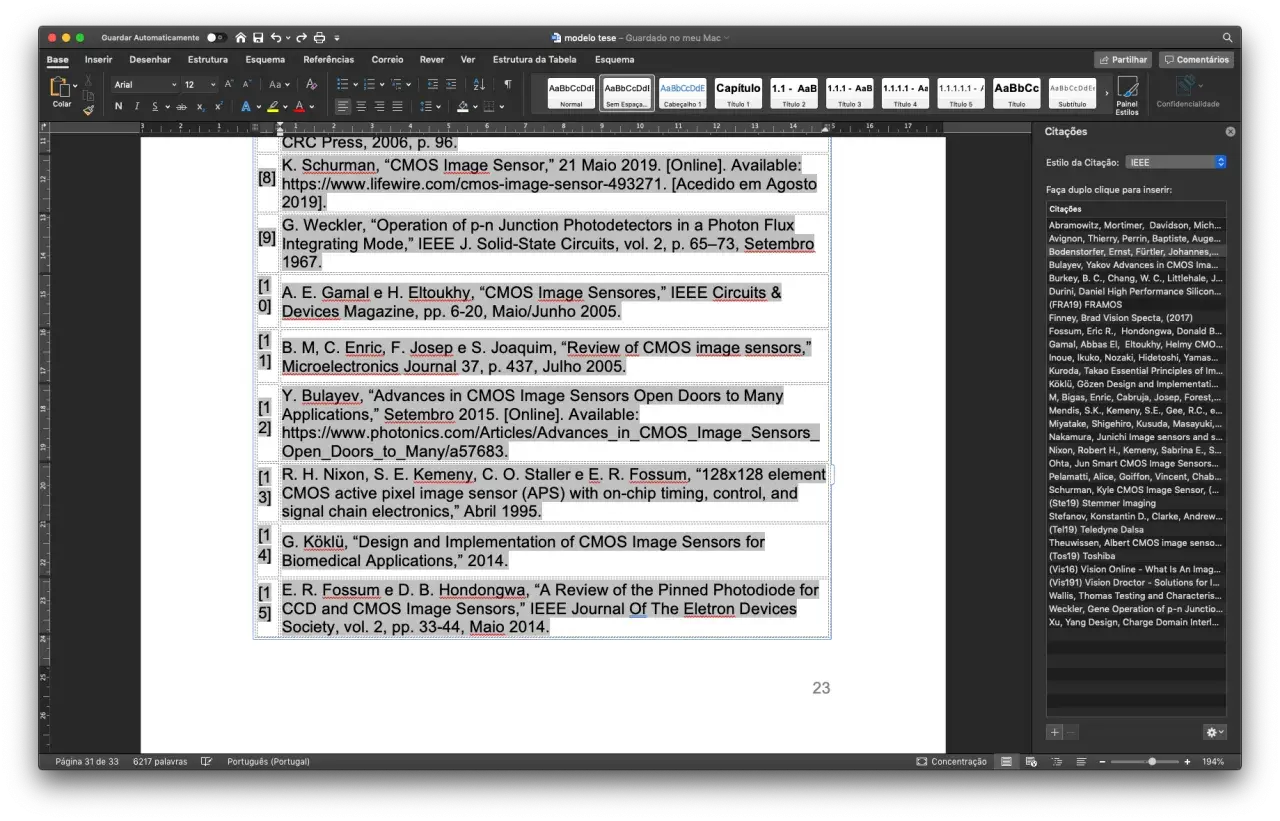
Dobrze przygotowana bibliografia oszczędza czas i porządkuje pracę, zwłaszcza gdy dokument zaczyna rosnąć i ręczne dopisywanie źródeł przestaje być wygodne. W Wordzie można to zrobić automatycznie: dodać źródła, wstawić cytowania, wybrać styl i wygenerować listę na końcu tekstu. Poniżej pokazuję, jak pracować z tym narzędziem sprawnie, gdzie najczęściej pojawiają się błędy i kiedy wbudowana funkcja wystarczy, a kiedy lepiej sięgnąć po mocniejsze rozwiązanie.
Najważniejsze kroki, zanim zaczniesz porządkować źródła
- Najpierw wybierz styl cytowań, bo od niego zależy wygląd całej bibliografii.
- Dodawaj źródła przez funkcję Worda, zamiast przepisywać odwołania ręcznie.
- Bibliografia powinna być generowana automatycznie z wcześniej zapisanych źródeł.
- Po każdej większej zmianie odśwież listę, żeby dokument był spójny.
- Nie myl bibliografii z przypisami dolnymi ani końcowymi, bo to różne narzędzia.
- Przy większych projektach rozważ menedżer bibliografii, jeśli Word zaczyna ograniczać wygodę pracy.
Czym różni się cytowanie, lista źródeł i bibliografia
Na początku warto rozróżnić trzy rzeczy, które w praktyce często się miesza. Cytowanie w tekście to krótki odsyłacz przy zdaniu lub akapicie, a bibliografia albo lista cytowanych prac to zestawienie źródeł na końcu dokumentu. Word potrafi obsłużyć oba elementy, ale tylko wtedy, gdy od początku prowadzisz źródła w uporządkowany sposób.
| Element | Co zawiera | Do czego służy |
|---|---|---|
| Cytowanie w tekście | Krótki odnośnik do autora, roku, czasem strony | Pokazuje, skąd pochodzi konkretna informacja |
| Lista cytowanych prac | Tylko źródła faktycznie przywołane w treści | Porządkuje dokument zgodnie ze stylem akademickim |
| Bibliografia | Źródła wykorzystane podczas pracy, czasem także niewprost cytowane | Pokazuje szersze zaplecze merytoryczne tekstu |
| Przypisy dolne i końcowe | Dodatkowe komentarze, objaśnienia lub odwołania | Służą innemu celowi niż automatyczna bibliografia |
W praktyce najczęściej decyduje styl wymagany przez uczelnię, redakcję albo firmę. Ja zawsze zaczynam od tej decyzji, bo późniejsza zmiana stylu bywa możliwa, ale przy większym dokumencie potrafi narobić zbędnego zamieszania. Skoro już wiadomo, co Word właściwie porządkuje, przejdźmy do tego, jak dodać pierwsze źródło i wstawić cytat bez ręcznego przepisywania.
Jak dodać źródło i wstawić cytat bez ręcznego przepisywania
Najwygodniejszy schemat jest prosty: najpierw ustawiasz styl, potem dodajesz źródło, a dopiero na końcu generujesz listę. W Wordzie wszystko dzieje się na karcie Odwołania, zwykle w grupie związanej z cytatami i bibliografią. To właśnie tam budujesz bazę danych, z której program później składa gotowy spis.
- Otwórz kartę Odwołania i wybierz styl cytowania, na przykład APA, MLA albo Chicago.
- Ustaw kursor na końcu zdania, do którego chcesz dodać odwołanie.
- Wybierz opcję wstawienia cytatu i dodania nowego źródła.
- Uzupełnij dane: autor, tytuł, rok, wydawca, czasem miejsce publikacji, DOI lub adres internetowy.
- Zatwierdź zapis i sprawdź, czy cytowanie pojawiło się w tekście w prawidłowej formie.
- Przy kolejnym użyciu tego samego źródła wybieraj je z listy, zamiast tworzyć duplikat.
Najważniejsza praktyczna rada jest taka: nie wpisuj cytowań ręcznie, jeśli chcesz korzystać z automatycznej bibliografii. Ręcznie dopisany nawias albo przypis wygląda czasem dobrze na ekranie, ale Word nie potraktuje go jak prawdziwego źródła i nie uwzględni go później w spisie. Jeśli cytujesz konkretne zdanie lub fragment, uzupełniaj też dane wymagane przez styl, na przykład numer strony, gdy dokument tego wymaga. Gdy źródła są już zapisane, można przejść do automatycznego wygenerowania bibliografii na końcu dokumentu.
Jak wygenerować bibliografię i wybrać styl, który ma sens
Po zebraniu źródeł Word potrafi sam zbudować listę na końcu dokumentu. W praktyce wygląda to tak, że ustawiasz kursor w miejscu, w którym ma pojawić się spis, a potem wybierasz gotowy układ bibliografii lub listy cytowanych prac. Program pobiera dane z wcześniej zapisanych źródeł i układa je według wybranego stylu.
| Styl | Gdzie najczęściej pasuje | Jak wygląda w praktyce |
|---|---|---|
| APA | Nauki społeczne, pedagogika, psychologia | Wyraźny nacisk na autora i rok publikacji |
| MLA | Humanistyka, literatura, analiza tekstów | Prostszy zapis, często wygodny w esejach i pracach interpretacyjnych |
| Chicago | Historia, publikacje akademickie, dłuższe opracowania | Daje większą elastyczność, bo występuje w kilku wariantach |
Jeśli masz wybór, nie traktuj stylu jak ozdobnika. On wpływa na kolejność informacji, interpunkcję, zapis nazwisk i sposób prezentacji tytułów. Warto też pamiętać, że dostępność konkretnych stylów może zależeć od wersji Worda i ustawień językowych, więc nie zakładaj z góry, że każda instalacja pokaże identyczną listę. Dla mnie najważniejsze jest to, by trzymać się jednego stylu od początku do końca, bo mieszanie konwencji w jednym dokumencie wygląda po prostu nieprofesjonalnie.
Po wstawieniu bibliografii nie zostawiaj jej samej sobie. Gdy dopiszesz nowe źródło, zmienisz tytuł albo usuniesz akapit, spis trzeba odświeżyć, bo automatyka działa dobrze, ale nie domyśla się zmian w treści. To prowadzi do kolejnego tematu: jak porządkować źródła, żeby dokument nie rozjechał się przy większej liczbie odwołań.
Jak porządkować źródła, gdy dokument zaczyna być większy
W małym tekście można jeszcze zaufać pamięci. W pracy liczącej kilkanaście albo kilkadziesiąt stron taka metoda szybko przestaje działać. Ja przy większych dokumentach pilnuję jednej zasady: każde źródło wpisuję raz, dokładnie i bez skrótów myślowych, bo późniejsze poprawki zajmują więcej czasu niż staranne uzupełnienie pola od razu.
- Uzupełniaj dane konsekwentnie - nazwisko autora, inicjały, rok, tytuł, wydawcę i inne wymagane pola.
- Nie twórz duplikatów - jeśli to samo źródło pojawia się kilka razy, używaj jednego zapisu.
- Trzymaj jeden wariant nazewnictwa - raz zapisane nazwisko autora nie powinno mieć dwóch wersji.
- Dopasuj zapis źródeł internetowych - jeśli styl wymaga daty dostępu lub adresu, wpisz je od razu.
- Sprawdzaj polskie znaki i wielkość liter - drobne błędy w nazwiskach i tytułach są później bardzo widoczne.
Warto też myśleć o źródłach jak o osobnej warstwie dokumentu, a nie dodatku na końcu. Jeśli w trakcie pracy zmienisz zdanie, usuniesz akapit albo przeniesiesz fragment do innego rozdziału, odwołania mogą wymagać odświeżenia. Przy dłuższych tekstach to właśnie porządek w źródłach decyduje o tym, czy bibliografia końcowa będzie wyglądała naturalnie, czy jak zlepek przypadkowych wpisów. Skoro to już jasne, czas przejść do błędów, które najczęściej psują cały efekt.
Najczęstsze błędy, które psują efekt na końcu dokumentu
W praktyce widzę kilka pomyłek, które wracają najczęściej. Nie są spektakularne, ale to właśnie one sprawiają, że dokument wygląda mniej profesjonalnie niż powinien. Dobra wiadomość jest taka, że większości z nich da się uniknąć poświęcając dosłownie kilka minut na kontrolę.
- Ręczna edycja wygenerowanej bibliografii - wygląda dobrze chwilowo, ale później Word może nadpisać zmiany przy odświeżeniu pola.
- Mieszanie stylów - część cytowań w APA, część w MLA, a część „na oko” od razu obniża spójność tekstu.
- Niepełne źródła - brak autora, roku albo tytułu skutkuje nieczytelnym wpisem końcowym.
- Zbyt późne dodawanie źródeł - im później wpisujesz dane, tym większa szansa na pomyłki i duplikaty.
- Brak odświeżenia pola - bibliografia nie uwzględnia ostatnich zmian, mimo że treść już została poprawiona.
- Ignorowanie wymagań konkretnej instytucji - uczelnia albo wydawca może oczekiwać własnego wariantu zapisu.
Najbardziej podstępny błąd to ten ostatni, bo dokument może wyglądać poprawnie technicznie, ale nadal nie przejdzie wymogów formalnych. Dlatego przed oddaniem pracy zawsze sprawdzam instrukcję stylu i nie zakładam, że „prawie dobrze” wystarczy. Jeśli dokument jest krótki, Word zwykle wystarcza; jeśli jednak bibliografia ma być rozbudowana, warto rozważyć inne narzędzie i porównać wygodę pracy.
Kiedy Word wystarczy, a kiedy lepiej użyć mocniejszego narzędzia
Moja praktyczna ocena jest prosta: Word świetnie sprawdza się w krótszych i średnich dokumentach, gdzie liczba źródeł jest jeszcze do opanowania ręcznie. Przy większych projektach, wielu autorach i częstych zmianach wersji dokumentu wygoda zaczyna spadać, a wtedy zewnętrzny menedżer bibliografii bywa po prostu bezpieczniejszy.
| Sytuacja | Word zazwyczaj wystarczy | Lepszy wybór |
|---|---|---|
| Krótki esej, raport, prezentacja | Tak | Nie trzeba niczego dodatkowego |
| Praca licencjacka lub magisterska z umiarkowaną liczbą źródeł | Często tak | Jeśli masz dobrą dyscyplinę pracy, Word nadal daje radę |
| Rozbudowana praca naukowa z wieloma odwołaniami | Da się, ale wymaga kontroli | Menedżer bibliografii, gdy liczba pozycji szybko rośnie |
| Praca zespołowa lub dokument wieloautorski | Bywa niewygodny | Narzędzie z lepszą synchronizacją biblioteki źródeł |
| Wysokie wymagania formalne i częste zmiany stylu | Możliwe, ale ryzykowne | Rozwiązanie zewnętrzne, jeśli zależy ci na większej kontroli |
Nie chodzi o to, że Word jest słaby. On jest po prostu wystarczający w konkretnym zakresie, a poza nim zaczyna wymagać od użytkownika coraz większej dyscypliny. Jeśli jednak trzymasz się jednego stylu, pilnujesz źródeł i odświeżasz pola po zmianach, możesz przygotować bardzo poprawny dokument bez instalowania dodatkowych narzędzi. Na końcu zostaje już tylko szybka kontrola przed oddaniem pracy, bo to ona najczęściej decyduje o dobrym wrażeniu.
Jak domknąć bibliografię, żeby oddać dokument bez nerwowych poprawek
- Porównaj cytowania w tekście z listą końcową - każde źródło użyte w treści powinno znaleźć się w bibliografii, a zbędne wpisy trzeba usunąć.
- Sprawdź zgodność stylu - kolejność autorów, zapis roku, interpunkcja i format tytułów muszą być spójne.
- Odśwież bibliografię po ostatniej edycji - to prosty krok, który zapobiega błędom z nieaktualnymi odwołaniami.
- Przejrzyj nazwiska, tytuły i polskie znaki - drobne literówki są później bardzo widoczne.
- Zadbaj o estetykę końcowego spisu - odstępy, wcięcia i układ akapitów powinny wyglądać równo.
- Nie zostawiaj ostatniej kontroli na później - im bliżej terminu oddania, tym mniej miejsca na ręczne poprawki.
Najlepszy efekt daje prosty zestaw nawyków: jeden styl, jedno źródło prawdy dla bibliografii i jedno ostatnie odświeżenie przed oddaniem pliku. Wtedy Word naprawdę oszczędza czas, zamiast go zabierać, a dokument wygląda spójnie od pierwszego cytowania aż po ostatni wpis w bibliografii.