
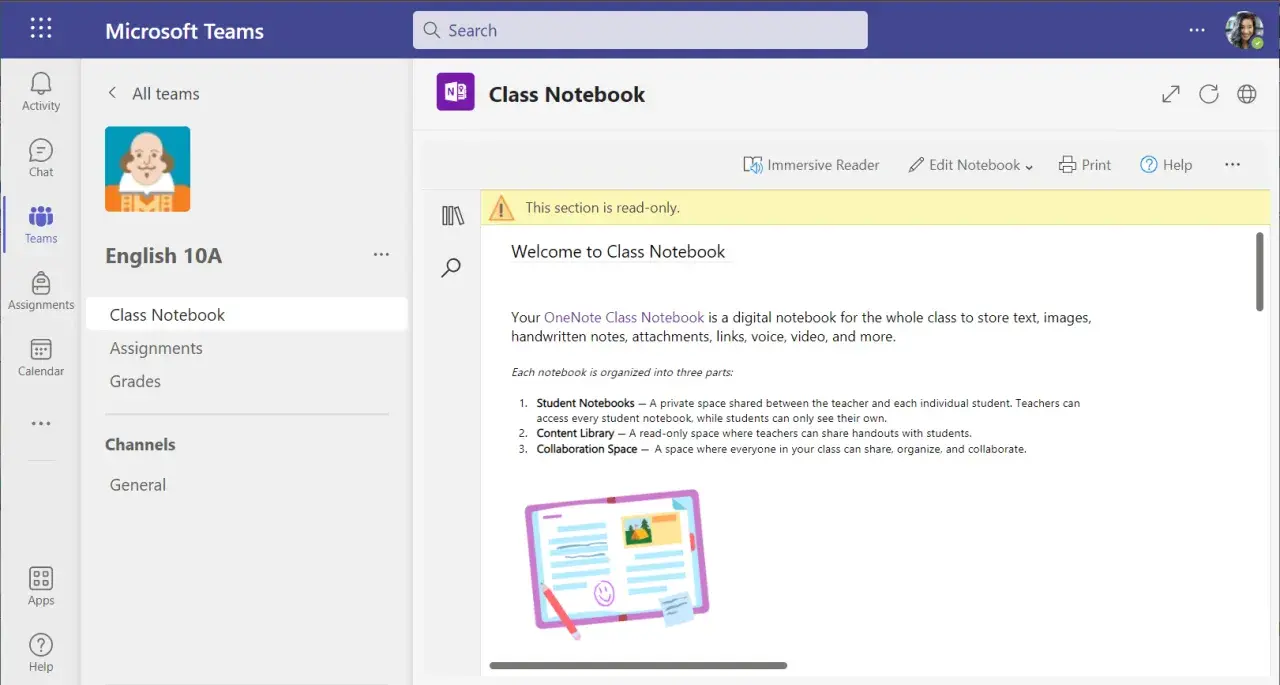
W praktyce chodzi zwykle o Microsoft Teams, czyli narzędzie do czatu, spotkań i współpracy, które spina się z Wordem, Excelem, Outlookiem, OneDrive i resztą ekosystemu Office/Microsoft 365. Pomyłka w pisowni, taka jak teems, najczęściej prowadzi właśnie do tego rozwiązania, ale realne pytanie brzmi szerzej: jak zacząć, jak odróżnić wersję prywatną od firmowej i jak nie zgubić się w ustawieniach. W tym tekście rozkładam temat na praktyczne kawałki, bez zbędnego żargonu.
Najważniejsze fakty o Microsoft Teams w jednym miejscu
- Teams łączy rozmowy, spotkania i pliki w jednym środowisku pracy.
- W środowisku Office/Microsoft 365 najlepiej działa jako centrum komunikacji zespołowej, a nie zamiennik Worda czy Outlooka.
- Do startu potrzebujesz właściwego konta: prywatnego, firmowego albo szkolnego.
- Najczęstsze kłopoty dotyczą logowania, mikrofonu, kamery i uprawnień do kanałów.
- Najwięcej porządku daje praca na kanałach, współdzielonych plikach i jasnych zasadach spotkań.
Czym jest Microsoft Teams w ekosystemie Office
Jeśli patrzeć na to bez marketingowej otoczki, Teams nie służy do „gadania”, tylko do porządkowania pracy. Zamiast rozpraszać ustalenia między maile, komunikatory i lokalne pliki, zbiera je w jednym miejscu, gdzie rozmowa może płynnie przejść w spotkanie, dokument albo notatkę.
Ja traktuję Teams jako warstwę organizacyjną nad codzienną współpracą. Właśnie dlatego kanały, zespoły i uprawnienia są ważniejsze, niż się wydaje na pierwszy rzut oka: to one decydują, czy po tygodniu da się jeszcze odtworzyć kontekst decyzji i znaleźć właściwą wersję pliku.
W praktyce najlepiej widać to wtedy, gdy Teams łączy się z narzędziami z pakietu Office. Ustalenie ze spotkania może od razu trafić do Worda, liczby do Excela, a prezentacja do PowerPointa, bez przeskakiwania między oddzielnymi aplikacjami.To właśnie dlatego wiele osób myli Teams z prostym czatem. W rzeczywistości chodzi o centrum pracy zespołowej, a nie o jedną funkcję. Żeby zobaczyć różnicę w praktyce, warto przyjrzeć się temu, jak wygląda codzienne korzystanie z niego w pracy i w szkole.
Jak wygląda codzienne użycie Microsoft Teams w pracy i w szkole
Czat i kanały
Czat jest dobry do krótkiej wymiany informacji, ale kanał ma zupełnie inną rolę: porządkuje temat, projekt albo klasę. To drobiazg, który robi ogromną różnicę, bo w kanale od razu wiadomo, czego dotyczy rozmowa, a nowe osoby mogą szybciej wejść w kontekst.
Najczęstszy błąd, jaki widzę, to przenoszenie wszystkiego do prywatnych wiadomości. To działa przez chwilę, a potem tworzy chaos: nie wiadomo, gdzie padła decyzja, który plik jest aktualny i kto właściwie ma potwierdzić kolejny krok.
Spotkania i kalendarz
Spotkania w Teams mają sens wtedy, gdy są krótkie, mają właściciela i kończą się konkretem. Sama funkcja wideorozmowy jest tylko narzędziem; największą wartość daje dopiero wtedy, gdy obok rozmowy pojawia się agenda, zapis ustaleń i dalsze zadania. W praktyce dobrze działa też połączenie z kalendarzem Outlooka, bo zaproszenie i link nie muszą krążyć osobno.
W środowisku firmowym albo szkolnym dodatkową zaletą jest to, że spotkanie można osadzić w szerszym kontekście zespołu. Uczestnicy nie muszą szukać linków i notatek po skrzynkach, bo wszystko zostaje bliżej miejsca pracy.
Przeczytaj również: Jak zwiększyć motywację i pokonać prokrastynację w prostych krokach
Pliki i współpraca nad dokumentami
Tu widać przewagę nad przypadkowym udostępnianiem załączników. Dokumenty, arkusze i prezentacje mogą żyć wspólnie z rozmową, więc komentarze, poprawki i historia zmian nie rozjeżdżają się po różnych wersjach wysłanych mailem.
Jak opisuje Microsoft, przy tworzeniu zespołu od zera pojawiają się też elementy takie jak SharePoint i OneNote, więc pliki oraz notatki nie wiszą w próżni. To ważne, bo właśnie tam najczęściej ginie porządek w mniej dojrzałych zespołach.
Kiedy już widać ten układ, łatwiej przejść do startu bez zgadywania i bez walki z pierwszymi ustawieniami.
Jak zacząć bez chaosu
Na starcie nie próbuję ustawiać wszystkiego naraz. Najpierw sprawdzam trzy rzeczy: jakie mam konto, z jakiego urządzenia korzystam i czy mój zespół ma już gotową strukturę, czy dopiero ją tworzy.
- Ustal rodzaj konta. Konto prywatne, firmowe albo szkolne daje inny poziom dostępu i inne ustawienia.
- Wybierz wygodny sposób wejścia. Wersja webowa jest dobra na szybki start, a aplikacja desktopowa zwykle lepiej sprawdza się na co dzień.
- Dołącz do właściwego zespołu. Jeśli pracujesz w organizacji, zwykle dostajesz gotowe zaproszenie lub konto od administratora.
- Przetestuj mikrofon i kamerę. To najprostszy sposób, żeby nie tracić pierwszych minut spotkania na poprawki techniczne.
- Ustal miejsce dla plików. Jedna wspólna lokalizacja oszczędza więcej czasu niż późniejsze szukanie załączników.
Jeżeli coś nie działa od razu, nie zakładaj awarii aplikacji. W środowisku firmowym często chodzi po prostu o uprawnienia albo o decyzję administratora, a nie o błąd po twojej stronie. Gdy podstawy są ustawione, można rozsądnie wybrać wersję, która naprawdę pasuje do sytuacji.
Która wersja ma sens dla twojej sytuacji
Nie wybierałbym Teamsa na ślepo. Najpierw patrzę na to, czy potrzebujesz go prywatnie, w małej firmie, w szkole czy w większej organizacji, bo od tego zależy poziom kontroli, integracji i wygody pracy.
| Wariant | Dla kogo | Największa zaleta | Na co uważać |
|---|---|---|---|
| Teams Free | Prywatnie, w małych projektach, przy lekkiej współpracy | Szybki start bez rozbudowanej konfiguracji | Może nie wystarczyć, gdy potrzebujesz ścisłego nadzoru i firmowych zasad pracy |
| Teams w pracy lub szkole | Organizacje korzystające z Microsoft 365 | Lepsza współpraca nad plikami, kanałami i spotkaniami | Dostęp zależy od licencji oraz ustawień administratora |
| Wersja webowa | Gdy chcesz wejść szybko, bez instalacji | Wygodna na cudzym komputerze i w sytuacjach awaryjnych | Przy codziennej pracy bywa mniej wygodna niż aplikacja |
| Aplikacja desktopowa lub mobilna | Do regularnej pracy i spotkań | Najlepsza obsługa powiadomień, spotkań i bieżącej komunikacji | Wymaga instalacji oraz pilnowania aktualizacji |
W praktyce największą różnicę robi nie sam szyld, tylko to, czy pracujesz w strukturze firmowej, czy bardziej swobodnie. Jeśli odpowiada za ciebie dział IT, lepiej od razu założyć, że część ustawień nie należy do ciebie. To prowadzi prosto do najczęstszych problemów, które da się rozpoznać szybciej niż po dziesięciu próbach klikania.
Najczęstsze problemy i jak je szybko odsiać
Większość trudności z Teams nie wynika z „zepsutej aplikacji”, tylko z drobnego niedopasowania: złego konta, wyłączonych uprawnień albo niejasnej konfiguracji organizacji. Po kolei sprawdzam zwykle to samo, bo to daje najszybszy efekt.
- Nie mogę się zalogować. Najpierw sprawdź, czy używasz właściwego konta. Konto prywatne, firmowe i szkolne to nie jest to samo.
- Nie działa mikrofon albo kamera. Zobacz uprawnienia systemowe, wybór urządzenia w Teams i czy inne aplikacje nie przejęły sprzętu.
- Spotkania zrywają połączenie. Pomaga stabilniejsze łącze, ograniczenie ciężkich programów w tle i sprawdzenie, czy problem nie leży po stronie sieci organizacji.
- Nie widzę kanału albo pliku. Tu najczęściej chodzi o dostęp, a nie o sam plik. Warto sprawdzić, czy zostałeś dodany do właściwego zespołu.
- Korekta językowa przeszkadza. Teams potrafi pracować z wieloma językami, więc jeśli piszesz po polsku i angielsku, dodanie odpowiednich ustawień porządkuje sugestie.
Jeśli problem dotyczy większej grupy, szybciej reaguje administrator niż użytkownik, który próbuje sam obejść reguły organizacji. Kiedy techniczne podstawy są już pod kontrolą, największy zysk daje po prostu lepszy sposób pracy w samym narzędziu.
Co naprawdę pomaga pracować sprawniej w Teams
Największą różnicę robią proste nawyki, a nie efektowne funkcje. Ja zwykle zaczynam od porządku w kanałach, bo to właśnie tam widać, czy zespół pracuje sprawnie, czy tylko produkuje kolejne wiadomości.
- Rozdziel czaty od kanałów. Krótkie pytania trzymaj w czacie, a decyzje projektowe w kanale.
- Trzymaj pliki w chmurze. Współdzielony dokument jest lepszy niż pięć wersji wysłanych mailem.
- Nazywaj rzeczy opisowo. Kanał „projekt A” mówi za mało, a „projekt A - oferta i terminy” od razu ustawia kontekst.
- Ogranicz powiadomienia. Lepiej śledzić trzy ważne kanały niż odpowiadać na wszystko bez przerwy.
- Kończ spotkania krótkim zapisem ustaleń. Jedno zdanie z decyzją oszczędza później kilka wiadomości wyjaśniających.
W praktyce to właśnie taki porządek sprawia, że Teams staje się narzędziem do pracy, a nie miejscem do gaszenia drobnych pożarów. Z tego miejsca zostaje już tylko jedna rzecz: zamknąć temat w prostym, użytecznym wniosku.
Najkrótsza droga od literówki do porządku w zespole
Jeśli ktoś trafia tu przez literówkę, chodzi po prostu o Microsoft Teams, czyli o centrum komunikacji, spotkań i plików w ekosystemie Office/Microsoft 365. Najważniejsze nie jest jednak samo poprawne nazwanie narzędzia, ale ustawienie go tak, żeby faktycznie oszczędzało czas: właściwe konto, sensowna struktura kanałów i jasne zasady pracy z dokumentami.
Gdy zaczynasz od małego, dobrze zorganizowanego fragmentu zamiast od pełnego chaosu, Teams szybko pokazuje swoją wartość. To jedno z tych narzędzi, które naprawdę pomagają, ale tylko wtedy, gdy od początku nada się im porządek.
