
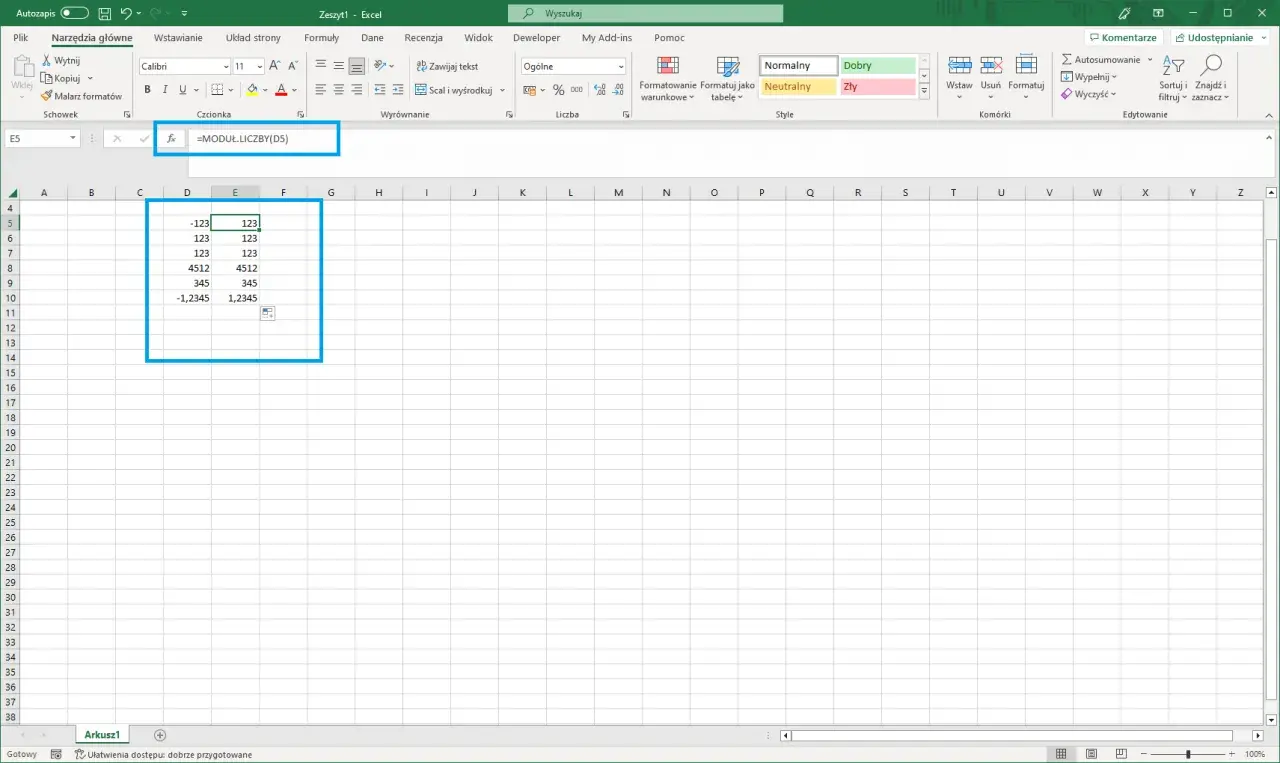
W Excelu liczby ujemne są przydatne, ale w analizie wyników często liczy się nie znak, tylko sama skala odchylenia. Dlatego funkcja ABS tak dobrze sprawdza się w arkuszach: usuwa minus, zostawiając wartość liczbową, którą łatwiej porównać, zsumować albo zestawić z planem. Poniżej pokazuję, jak działa wartość bez znaku w Excelu, jak jej używać w praktyce, czym różni się od adresów bezwzględnych i gdzie najłatwiej o błąd.
Najważniejsze informacje w skrócie
-
ABS zwraca liczbę bez znaku, więc
=ABS(-12)daje12. - Podstawowy zapis to
=ABS(A1), a wynik zależy od zawartości wskazanej komórki. - Funkcja jest szczególnie użyteczna przy odchyleniach, różnicach, błędach pomiaru i porównywaniu wyników.
-
ABS to nie to samo co adres bezwzględny, np.
$A$1. - Jeśli minus niesie ważną informację biznesową, nie warto usuwać go automatycznie.
Jak działa wartość bez znaku w Excelu
Funkcja ABS zwraca wartość liczby bez znaku, czyli jej wielkość, a nie kierunek. W dokumentacji Microsoft Support jest opisana właśnie w ten sposób: jako funkcja zwracająca liczbę „bez znaku”. W praktyce oznacza to, że =ABS(-25), =ABS(25) i =ABS(25-50) pomagają patrzeć na wynik przez pryzmat skali, a nie tego, czy jest dodatni, czy ujemny.
To ważne w arkuszach, w których minus nie jest celem samym w sobie. Gdy porównuję plan z wykonaniem, wynik testu z normą albo dwie wartości pomiarowe, zwykle chcę wiedzieć, jak duża jest różnica. Właśnie wtedy ABS porządkuje dane i skraca analizę. Najłatwiej zobaczyć to na prostych formułach, bo tam różnica między teorią a praktyką wychodzi najszybciej.
Jak wpisać funkcję ABS i od razu sprawdzić wynik
Składnia jest prosta: =ABS(liczba). W miejsce argumentu wstawiasz liczbę, odwołanie do komórki albo działanie, które zwraca liczbę. Najczęściej używam tego w formie =ABS(A2) albo =ABS(B2-C2), bo taka konstrukcja jest czytelna nawet w większym arkuszu.
| Przykład | Formuła | Co zwraca | Po co to robię |
|---|---|---|---|
| Jedna liczba w komórce | =ABS(A2) |
Wartość liczby bez znaku | Gdy chcę zamienić minus na plus bez ręcznego poprawiania danych |
| Różnica między dwiema komórkami | =ABS(B2-C2) |
Dodatnią różnicę | Gdy interesuje mnie wielkość odchylenia, a nie jego kierunek |
| Porównanie do stałego celu | =ABS(B2-$E$1) |
Odległość od wartości docelowej | Gdy kopiuję formułę w dół i chcę trzymać jeden punkt odniesienia |
Warto zapamiętać jedno: ABS zmienia wynik obliczenia, a nie sposób wyświetlania komórki. Jeśli liczba ma format walutowy, procentowy albo niestandardowy, funkcja nie usuwa formatowania, tylko sam znak. Kiedy formuła jest już jasna, trzeba jeszcze odróżnić ją od adresów bezwzględnych, bo to właśnie tam wielu użytkowników myli dwa podobnie brzmiące pojęcia.
Czym różni się ABS od adresu bezwzględnego
To dwa różne mechanizmy. ABS usuwa znak z liczby, a adres bezwzględny blokuje komórkę w formule, żeby nie zmieniała się podczas kopiowania. Zderzają się ze sobą szczególnie często, bo oba pojęcia zawierają słowo „bezwzględny”, ale rozwiązują zupełnie inny problem.
| Mechanizm | Zapis | Co robi | Kiedy się przydaje |
|---|---|---|---|
| ABS | =ABS(A1) |
Zwraca wartość bez znaku | Gdy liczysz różnice, odchylenia i błędy |
| Adres bezwzględny | =$A$1 |
Blokuje odwołanie do tej samej komórki | Gdy kopiujesz formułę i nie chcesz, żeby punkt odniesienia się przesuwał |
| Adres mieszany |
$A1 albo A$1
|
Blokuje tylko kolumnę albo tylko wiersz | Gdy potrzebujesz częściowej blokady w rozbudowanym arkuszu |
Najpraktyczniejszy przykład to =ABS(B2-$E$1). Tu ABS usuwa minus z wyniku, a $E$1 pilnuje, żeby cel nie przesuwał się przy kopiowaniu formuły w dół. To jeden z tych układów, które naprawdę oszczędzają czas, zwłaszcza gdy pracujesz na setkach wierszy. Gdy rozdzielisz te dwa pojęcia, łatwiej przejść do zastosowań, w których funkcja zwraca konkretną korzyść biznesową.
Gdzie ABS realnie oszczędza czas
Największą wartość widzę tam, gdzie trzeba porównywać wyniki, a nie interpretować ich znak. W sprzedaży, finansach, logistyce i raportach jakości ABS pozwala szybko policzyć skalę różnicy bez dodatkowych ręcznych przekształceń.
| Sytuacja | Przykładowa formuła | Efekt |
|---|---|---|
| Plan kontra wykonanie | =ABS(B2-C2) |
Pokazuje, o ile wynik odbiega od planu, niezależnie od kierunku |
| Różnica między pomiarem a normą | =ABS(B2-$E$1) |
Ułatwia ocenę odchylenia od stałej wartości referencyjnej |
| Błąd pomiaru | =ABS(A2-B2) |
Przekształca różnicę w jedną, dodatnią wielkość błędu |
| Suma wszystkich odchyleń |
=SUMA(D2:D20), gdzie w kolumnie D jest =ABS(B2-C2)
|
Daje łączną skalę różnic w czytelnym układzie |
W arkuszach, które mają być czytelne dla innych osób, często wolę kolumnę pomocniczą niż jedną skomplikowaną formułę. To mniej efektowne, ale bardziej odporne na błędy i prostsze w audycie. Jeśli dane mają trafić do raportu, kontrola przejrzystości zwykle wygrywa z próbą „sprytnego” rozwiązania w jednej komórce. Z tego właśnie powodu warto też wiedzieć, gdzie ABS przestaje pomagać i zaczyna przeszkadzać.
Najczęstsze błędy i ograniczenia
Najczęstszy błąd polega na automatycznym usuwaniu minusa wszędzie tam, gdzie minus coś znaczy. W finansach, sprzedaży czy analizie temperatury ujemny znak bywa informacją samą w sobie. Jeśli go skasujesz, możesz poprawić wygląd arkusza, ale zepsuć sens danych.
- Dane zapisane jako tekst nie zachowują się jak prawdziwe liczby, więc najpierw trzeba je zamienić na wartości liczbowe.
- ABS nie służy do formatowania. Jeśli chcesz tylko zmienić wygląd komórki, lepszy będzie format liczbowy, a nie formuła.
- ABS nie zaokrągla wyniku. Jeśli potrzebujesz zaokrąglenia, dodaj osobną funkcję, na przykład przed zapisem do raportu.
- Minus może być istotny, gdy pokazuje stratę, spadek, kierunek ruchu albo odchylenie od normy z określonym znakiem.
- Warto uważać na wartości złożone, bo ABS rozwiązuje tylko problem znaku, a nie całego modelu obliczeniowego.
Ja traktuję ABS jako narzędzie do porządkowania wielkości, nie jako uniwersalną poprawkę na wszystkie dane. Jeśli użyjesz go zbyt wcześnie, możesz ukryć problem zamiast go wyjaśnić. Przy większych arkuszach właśnie te drobiazgi zaczynają decydować o jakości wyniku, dlatego dobrze jest mieć prosty, powtarzalny schemat pracy.
Jak korzystać z ABS w większych modelach i tabelach
W większych plikach najlepiej działa podejście, w którym ABS jest częścią jasnego procesu, a nie jednorazową sztuczką. Jeżeli pracujesz na tabeli Excela, formuła =ABS([@Różnica]) potrafi być bardzo wygodna, bo automatycznie rozlewa się na całą kolumnę i zachowuje spójność z kolejnymi wierszami.
Przy większej liczbie danych zwykle polecam trzy proste zasady:
- nazywaj kolumny tak, żeby od razu było widać, co oznacza wartość bez znaku,
- oddziel obliczenie od prezentacji, czyli najpierw licz, potem formatuj raport,
- jeśli szukasz największego odchylenia, licz ABS w kolumnie pomocniczej, a potem zastosuj
=MAX(zakres).
To właśnie w takim układzie arkusz jest najłatwiejszy do sprawdzenia przez inną osobę. Gdy ktoś wraca do pliku po tygodniu, nie musi zgadywać, skąd wziął się dodatni wynik i czy został policzony poprawnie. W praktyce lepiej mieć jedną dodatkową kolumnę niż pięć ukrytych zależności w jednej formule. Jeśli trzymasz się tej zasady, ABS staje się narzędziem porządkującym model, a nie kolejnym źródłem chaosu.
Kiedy minus ma znaczenie, a kiedy lepiej go zostawić
Ja korzystam z ABS wtedy, gdy interesuje mnie wielkość różnicy, a nie jej kierunek. To proste rozróżnienie oszczędza najwięcej czasu i jednocześnie chroni przed błędami interpretacyjnymi. Jeśli znak liczby nie niesie dla Ciebie informacji biznesowej, ABS porządkuje arkusz i przyspiesza analizę.
Jeżeli jednak minus mówi o stracie, spadku, kierunku lub ryzyku, nie warto go usuwać na siłę. W takich przypadkach lepiej zostawić znak w danych źródłowych i ewentualnie policzyć osobno odchylenie bez znaku. Właśnie to rozróżnienie sprawia, że Excel pomaga podejmować decyzje, zamiast tylko ładnie wyglądać.
