
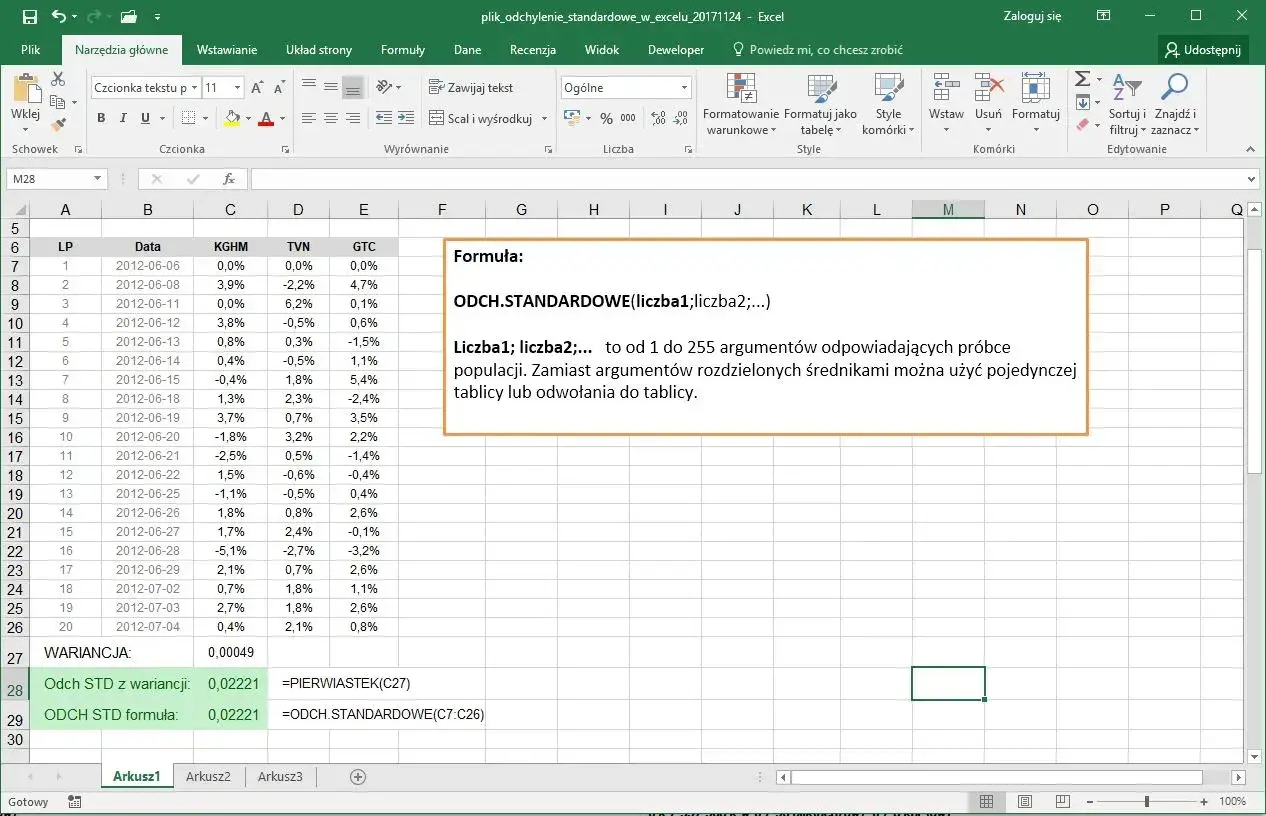
Obliczanie pierwiastka kwadratowego w arkuszu to jedna z tych czynności, które w Excelu wyglądają groźniej, niż są w praktyce. W tym tekście pokazuję, jak szybko policzyć pierwiastek w Excelu, kiedy lepiej użyć funkcji niż potęgi i co zrobić, gdy formuła zwraca błąd. Dorzucam też kilka prostych zasad, dzięki którym wynik będzie czytelny i odporny na typowe pomyłki.
Najkrócej: pierwiastek liczysz funkcją, ale warto znać też wariant z potęgą
-
Funkcja
PIERWIASTEKzwraca dodatni pierwiastek kwadratowy liczby. - W polskim Excelu najczytelniejszy zapis to zwykle
=PIERWIASTEK(liczba). - Jeśli liczba jest ujemna, standardowa formuła nie zwróci poprawnego wyniku.
- Ten sam efekt da się uzyskać przez potęgowanie, np.
=A1^(1/2). - Przy większych arkuszach liczy się nie tylko sam wynik, ale też sposób odwołania do komórek i format wyświetlania.
Jak działa pierwiastek kwadratowy w Excelu
W polskiej wersji arkusza najprościej korzysta się z funkcji PIERWIASTEK. Przyjmuje ona jedną liczbę i zwraca jej dodatni pierwiastek kwadratowy, więc z definicji nie rozwiązuje wszystkich problemów matematycznych, tylko konkretnie ten jeden: wyciąganie pierwiastka z wartości nieujemnej. To dobra wiadomość, bo składnia jest krótka i łatwa do zapamiętania, a sam wynik aktualizuje się automatycznie po zmianie danych źródłowych.
W praktyce różnica między „policzyć raz” a „policzyć dobrze” polega na tym, skąd bierzesz liczbę. Jeśli wpisujesz ją ręcznie, sprawa jest prosta. Jeśli odwołujesz się do komórki, warto od razu zadbać o to, żeby formuła dało się skopiować w dół bez psucia odwołań. To właśnie ten detal najczęściej decyduje, czy arkusz jest wygodny w pracy, czy tylko działa na jednym przykładzie.
Ja zwykle zaczynam od sprawdzenia, czy potrzebuję samego wyniku obliczenia, czy też mam go dalej używać w większym wzorze. Od tego zależy, czy lepiej sięgnąć po funkcję, czy po potęgowanie. Do tego przejdę za chwilę, ale najpierw pokażę najprostsze formuły, które warto mieć pod ręką.

Najprostszy sposób liczenia pierwiastka w komórce
Jeśli chcesz sprawdzić działanie na pojedynczej liczbie, wpisz po prostu =PIERWIASTEK(64). Wynik będzie równy 8. Gdy liczba znajduje się już w arkuszu, formuła wygląda tak: =PIERWIASTEK(A2). To samo podejście działa w kolejnych wierszach, więc można bardzo łatwo policzyć serię pierwiastków bez przepisywania całej logiki ręcznie.
| Sytuacja | Formuła | Co daje w praktyce |
|---|---|---|
| Liczba wpisana bezpośrednio | =PIERWIASTEK(64) |
Szybki test, czy wszystko działa |
| Wartość w komórce | =PIERWIASTEK(A2) |
Wynik zmienia się razem z danymi źródłowymi |
| Ten sam wzór dla wielu wierszy |
=PIERWIASTEK(A2) kopiowane w dół |
Automatyczne liczenie bez ręcznych poprawek |
W arkuszach, które mają tylko kilka wartości, to wystarczy. W większych zestawach danych lepiej od razu sprawdzić, czy Excel nie dostaje liczb zapisanych jako tekst, bo wtedy nawet poprawna formuła może zachowywać się nie tak, jak oczekujesz. To prowadzi prosto do najczęstszego źródła problemów: błędów i wartości niepoprawnych.
Co zrobić z liczbą ujemną i błędami danych
Najważniejsze ograniczenie jest proste: standardowy pierwiastek kwadratowy nie działa dla liczb ujemnych. W takim przypadku Excel zwróci błąd zamiast wyniku. To nie jest wada programu, tylko konsekwencja samej matematyki. Jeśli ujemna wartość pojawiła się przypadkowo, trzeba poprawić dane wejściowe. Jeśli minus ma sens w Twoim modelu, potrzebujesz już innego podejścia.
- Liczba ujemna - klasyczna formuła nie zadziała, więc najpierw sprawdź, czy znak minus nie oznacza po prostu błędnego wpisu.
- Tekst zamiast liczby - komórka może wyglądać jak liczba, ale być zapisana jako tekst, np. po imporcie z innego systemu.
- Wartość pusta - jeśli odwołanie prowadzi do pustej komórki, efekt bywa mylący, zwłaszcza w dłuższych arkuszach.
Jeśli chcesz świadomie ignorować znak minus i policzyć pierwiastek z samej wartości bezwzględnej, możesz użyć formuły =PIERWIASTEK(ABS(A2)). To rozwiązanie ma sens wtedy, gdy znak jest tylko szumem, a nie ważną informacją. Nie polecam go jednak w danych księgowych, pomiarowych czy technicznych, bo łatwo w ten sposób ukryć realny problem w źródle danych.
Jest też osobny przypadek bardziej zaawansowany: gdy liczby ujemne są częścią modelu matematycznego, a nie błędem. Wtedy zamiast „ratować” formułę na siłę, lepiej sięgnąć po funkcje dla liczb zespolonych. To już niszowy scenariusz, ale w analizach inżynierskich czy specjalistycznych naprawdę bywa potrzebny. Gdy jednak wynik jest poprawny, pojawia się kolejne pytanie: jak go pokazać, żeby arkusz był czytelny?
Jak pokazać wynik czytelnie, a nie tylko poprawnie
Sam wynik obliczenia często ma więcej miejsc po przecinku, niż chcesz pokazywać użytkownikowi. I tu łatwo popełnić błąd: część osób zaokrągla wartość w formule, a część tylko zmienia format komórki. To nie to samo. Jeśli chcesz tylko ładnie wyświetlić liczbę, wystarczy format liczbowy. Jeśli chcesz zmienić faktyczną wartość, użyj zaokrąglenia.
| Cel | Lepsze rozwiązanie | Efekt |
|---|---|---|
| Tylko estetyczny wygląd | Format komórki | Wynik wygląda krócej, ale zachowuje pełną precyzję |
| Zmiana samej wartości | =ZAOKR(PIERWIASTEK(A1);2) |
Wynik jest rzeczywiście zaokrąglony do 2 miejsc po przecinku |
| Dokładność w dalszych obliczeniach | Pełna wartość bez zaokrąglenia | Lepsza kontrola nad kolejnymi formułami |
Ja zazwyczaj zostawiam pełną dokładność w obliczeniach, a dopiero na końcu decyduję, jak wiele miejsc po przecinku ma widzieć odbiorca arkusza. To bezpieczniejsze, bo zaokrąglenie „na wejściu” potrafi zniekształcić dalsze wyniki. Jeśli jednak tworzysz raport dla klienta albo prostą tabelę do prezentacji, czytelność bywa ważniejsza niż matematyczna perfekcja. Wtedy warto umieć też przełączyć się na alternatywny zapis, czyli potęgowanie.
Kiedy potęga sprawdza się lepiej niż funkcja
Dokumentacja Excela opisuje operator ^ jako sposób podnoszenia liczby do potęgi. Dzięki temu pierwiastek kwadratowy można zapisać także jako =A1^(1/2). Wynik będzie taki sam jak przy funkcji PIERWIASTEK, ale zapis bywa wygodniejszy wtedy, gdy i tak budujesz bardziej złożony wzór i chcesz trzymać wszystko w jednym schemacie obliczeń.
| Metoda | Plusy | Minusy | Kiedy ją wybieram |
|---|---|---|---|
=PIERWIASTEK(A1) |
Najbardziej czytelna i jednoznaczna | Ogranicza się do pierwiastka kwadratowego | W codziennej pracy i w prostych arkuszach |
=A1^(1/2) |
Pasuje do większych wzorów potęgowych | Mniej intuicyjna dla początkujących | Gdy i tak korzystam z operatorów matematycznych |
W praktyce funkcja jest lepsza, jeśli zależy Ci na przejrzystości. Potęga wygrywa wtedy, gdy w tym samym wzorze liczysz też inne pierwiastki albo ogólnie pracujesz na wykładnikach. Dodatkowy plus jest taki, że ta sama logika działa także dla innych stopni, na przykład przy pierwiastku sześciennym, choć wtedy trzeba już uważać na znaki i typ danych. Żeby taki arkusz był naprawdę wygodny, warto jeszcze dopilnować samych odwołań do komórek.
Kilka drobiazgów, które robią różnicę w większych arkuszach
Najwięcej problemów przy prostych formułach nie wynika z samego obliczenia, tylko z kopiowania arkusza i pracy na wielu wierszach. Jeśli wpiszesz =PIERWIASTEK(A1) i przeciągniesz formułę w dół, odwołanie zmieni się automatycznie na A2, A3 i kolejne komórki. To jest przydatne, ale tylko wtedy, gdy faktycznie tego chcesz.
- Odwołanie względne - dobre, gdy każda komórka ma liczyć własną wartość.
-
Odwołanie bezwzględne - użyj
$A$1, jeśli każda formuła ma patrzeć na ten sam punkt. -
Nazwany zakres - pomaga, gdy arkusz rośnie i nie chcesz wracać do adresów typu
B17alboF42.
Właśnie tu najłatwiej zobaczyć, czy arkusz jest dobrze zaprojektowany. Sam pierwiastek policzyć można w kilka sekund, ale czytelna konstrukcja formuł oszczędza czas przy każdym kolejnym użyciu pliku. Jeśli miałbym zostawić jedną praktyczną zasadę, byłaby prosta: używaj najprostszego zapisu, który nadal jasno pokazuje intencję obliczenia. Dzięki temu arkusz pozostaje zrozumiały nie tylko dziś, ale też wtedy, gdy wrócisz do niego za kilka tygodni.
