
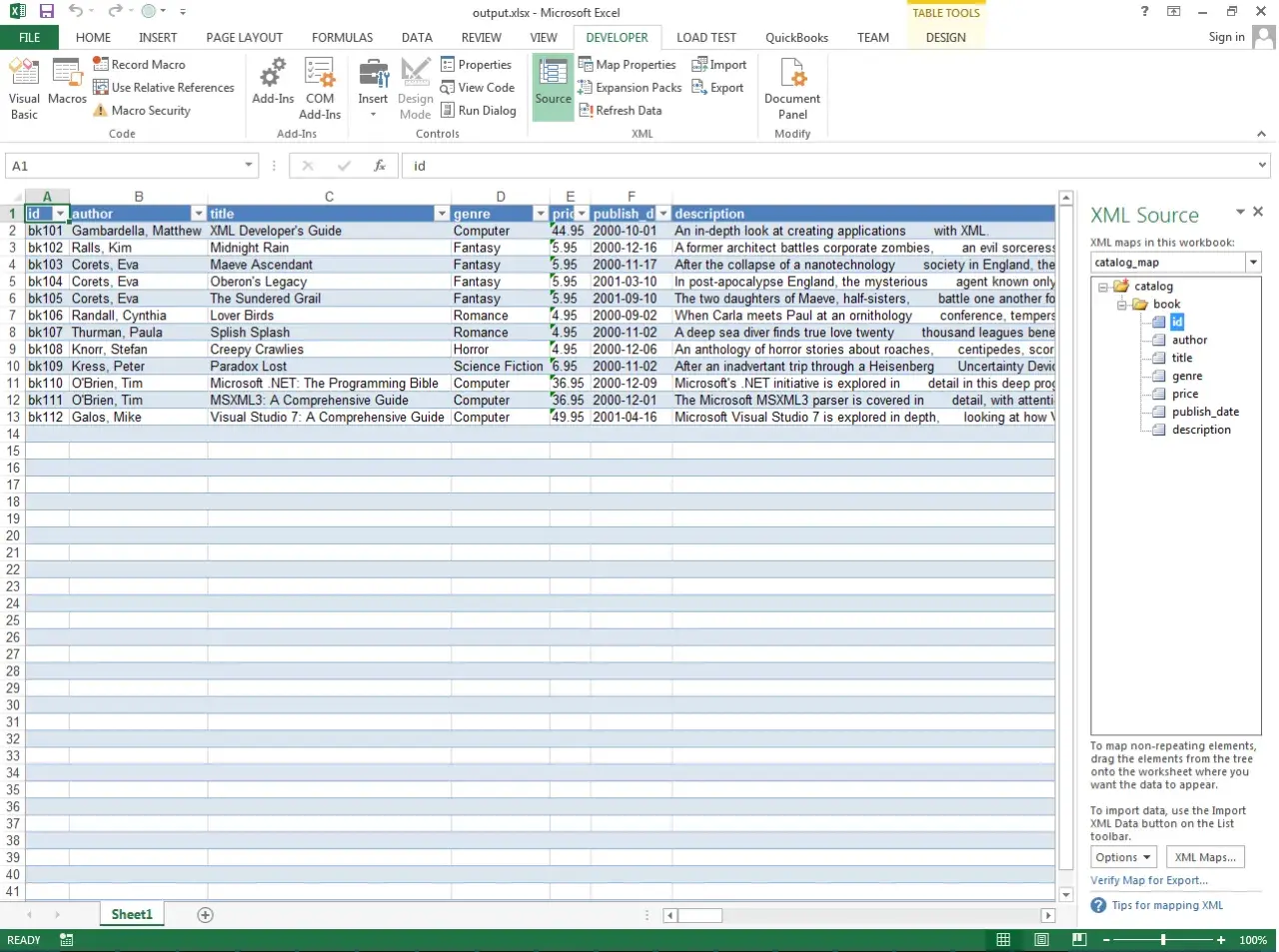
Konwersja xml to excel brzmi technicznie, ale w praktyce chodzi o prosty cel: przenieść dane z pliku hierarchicznego do arkusza, w którym można je filtrować, liczyć i odświeżać bez ręcznego przepisywania. W tym tekście pokazuję, kiedy wystarczy zwykły import, kiedy lepiej użyć mapowania XML, a kiedy sensowniejszy będzie Power Query. Dorzucam też najczęstsze błędy, bo to właśnie one najczęściej psują cały proces.
Najkrótsza droga do udanego importu XML do Excela to dopasowanie metody do struktury pliku
- Jeśli plik ma prostą, powtarzalną strukturę, Excel zwykle poradzi sobie z nim bez dodatkowych zabiegów.
- Jeśli dane mają wracać regularnie, od razu warto myśleć o Power Query, a nie o jednorazowym imporcie.
- XSD, czyli schemat opisujący strukturę XML, bardzo ułatwia mapowanie i eksport, ale nie zawsze jest dostępny.
- Im bardziej zagnieżdżony XML, tym większa szansa, że trzeba go najpierw spłaszczyć do układu tabelarycznego.
- Excel ma twardy limit 1 048 576 wierszy, więc przy większych paczkach danych trzeba planować import z wyprzedzeniem.
Co naprawdę dzieje się podczas importu XML do Excela
XML przechowuje dane w strukturze drzewiastej: elementy mogą mieć pod-elementy, atrybuty i poziomy zagnieżdżenia. Excel działa odwrotnie, bo lubi siatkę komórek, czyli wiersze i kolumny. Dlatego samo przeniesienie danych nie polega na „wrzuceniu pliku do arkusza”, tylko na zamianie struktury drzewa na tabelę, którą da się wygodnie analizować.
Ja zawsze zaczynam od sprawdzenia jednej rzeczy: czy jeden rekord XML odpowiada jednemu wierszowi w Excelu. Jeśli tak, import zwykle jest prosty. Jeśli nie, trzeba zdecydować, czy dane da się spłaszczyć, czy lepiej użyć mapowania XML albo Power Query. Excel potrafi też zgadnąć schemat na podstawie tagów, jeśli plik nie ma XSD, ale przy bardziej rozgałęzionych danych to zgadywanie bywa mylące.
W praktyce najważniejsze nie jest to, że plik ma rozszerzenie .xml, tylko to, jak bardzo jego struktura pasuje do arkusza kalkulacyjnego. To prowadzi wprost do wyboru odpowiedniej metody importu.Jak wybrać metodę importu, która pasuje do twoich danych
Nie każdy XML warto obsługiwać tak samo. Jeśli z góry wybierzesz zły wariant, później będziesz walczyć nie z danymi, tylko z narzędziem. Ja patrzę na trzy scenariusze: jednorazowy import, import z możliwością eksportu z powrotem do XML oraz powtarzalny proces, który ma się odświeżać bez ręcznej pracy.
| Metoda | Kiedy ma sens | Największa zaleta | Ograniczenie |
|---|---|---|---|
| Import jako tabela XML | Gdy plik ma prostą strukturę i chcesz szybko zobaczyć dane w arkuszu | Najkrótsza droga do czytelnych kolumn | Słabiej radzi sobie z mocno zagnieżdżonym XML-em |
| XML Map | Gdy chcesz nie tylko importować, ale też później eksportować dane | Pełniejsze mapowanie elementów na komórki | Wymaga sensownego schematu i zgodnej struktury |
| Power Query | Gdy dane trzeba czyścić, łączyć, przekształcać albo odświeżać cyklicznie | Najlepsze do powtarzalnych procesów i transformacji | Wymaga odrobiny nauki, ale szybko się zwraca |
Jeśli mam wybrać jedną ścieżkę „na dziś” i „na jutro”, najczęściej wybieram Power Query. Klasyczny import jest szybszy na start, ale przy kolejnym pliku lub zmianie struktury bardzo szybko robi się niewygodny. Gdy chcesz po prostu przejrzeć dane, wystarczy tabela XML. Gdy chcesz nad nimi pracować dłużej, potrzebujesz czegoś, co da się odświeżać.
To dobry moment, żeby przejść do samego procesu w Excelu i zobaczyć, jak wygląda import krok po kroku.

Jak zrobić import krok po kroku w Microsoft Excel
W nowym Excelu ścieżka zwykle prowadzi przez kartę Dane, ale w zależności od wersji i języka interfejsu możesz zobaczyć też kartę Programista albo starsze polecenia z importu danych. Nazwy menu potrafią się różnić, jednak logika pozostaje ta sama: wskazujesz plik XML, wybierasz sposób wczytania i sprawdzasz, czy Excel poprawnie rozpoznał kolumny.
- Otwórz Excel i sprawdź, czy masz widoczną kartę Programista. Jeśli nie, włącz ją w ustawieniach wstążki, bo przy klasycznym mapowaniu XML bywa potrzebna.
- Wejdź w Dane i wybierz import z pliku XML. W nowszych wersjach Microsoft 365 zwykle prowadzi to przez opcję pobierania danych z pliku, a w starszych przez klasyczny import XML.
- Wskaż plik .xml i zdecyduj, czy dane mają trafić do nowego arkusza, czy do już istniejącego miejsca w skoroszycie.
- Sprawdź wynik importu. Jeśli nagłówki wyglądają dziwnie, a kolumny są rozrzucone, to sygnał, że struktura XML nie była wystarczająco „tabelaryczna”.
- Zweryfikuj typy danych. Daty, liczby i identyfikatory często wpadają do arkusza jako tekst, a wtedy formuły nie działają tak, jak powinny.
- Zapisz plik wynikowy osobno od źródła. Dzięki temu nie pomylisz surowego XML-a z wersją już przekształconą do analizy.
Jeśli dane XML są osadzone jako tekst w jednej kolumnie, a nie jako osobny plik, wchodzi w grę inny wariant. W Power Query wybieram wtedy kolumnę i używam opcji parsowania XML, a potem rozwijam wynik do tabeli. To świetny trik, gdy źródło wygląda jak zwykły tekst, ale w środku kryje strukturę XML.
Przy serii podobnych plików nie otwieram ich pojedynczo. Zwykle lepiej wczytać je z folderu i zbudować jedno zapytanie, które wszystko zbierze w spójny układ. Gdy już raz ustawisz taki proces, późniejsze odświeżenie zajmuje dużo mniej czasu.
Sam import jest prosty tylko wtedy, gdy plik źródłowy jest dobrze przygotowany. Dlatego warto wiedzieć, co w XML-u ułatwia życie Excelowi, a co zaczyna go blokować.
Jak przygotować plik XML, żeby Excel nie zgadywał za dużo
Najlepszy XML do Excela to taki, który od początku myśli o tabeli. Brzmi banalnie, ale różnica między „działa od razu” a „trzeba ratować strukturę” zwykle wynika z kilku prostych decyzji po stronie źródła. Ja zwracam uwagę przede wszystkim na powtarzalność rekordów, głębokość zagnieżdżenia i to, czy dane mają własny schemat XSD.
- Jeden rekord = jeden powtarzalny węzeł - jeśli każdy produkt, zamówienie albo klient ma ten sam układ pól, Excel łatwiej zamieni to na wiersze.
- Stałe nazwy tagów - mieszanie kilku nazw dla tego samego pola tylko komplikuje mapowanie.
- Jak najprostsza hierarchia - im mniej poziomów zagnieżdżenia, tym mniej ręcznej obróbki po imporcie.
- XSD, gdy tylko jest dostępne - schemat daje Excelowi jasne reguły typów i relacji między elementami.
- Unikaj mixed content - to sytuacja, gdy w tym samym elemencie są i tekst, i znaczniki formatowania; Excel nie lubi takich hybryd.
-
Uważaj na konstrukcje wspierane tylko częściowo - Excel ma problem między innymi z elementami abstrakcyjnymi, grupami podstawień, strukturami rekurencyjnymi głębszymi niż jeden poziom oraz z
W praktyce często lepiej „odchudzić” XML przed importem niż liczyć na to, że Excel sam wszystko rozplącze. Jeśli masz wpływ na źródło danych, warto od razu ustawić je tak, aby każdy rekord dało się logicznie zamienić w jeden wiersz tabeli. To oszczędza później mnóstwo czasu przy poprawkach.
Kiedy struktura jest już czysta, pozostają błędy typowe dla samego Excela. I właśnie one najczęściej dają fałszywe poczucie, że problem leży w pliku, choć często chodzi tylko o sposób importu.
Najczęstsze błędy i ograniczenia, które blokują import
Przy XML-u najwięcej czasu traci się nie na samym imporcie, tylko na diagnozowaniu błędu. Dobra wiadomość jest taka, że większość problemów powtarza się w kółko i da się je rozpoznać po objawach. Gdy widzę, że import „nie chce ruszyć”, sprawdzam te miejsca w tej samej kolejności.
- Brak karty Programista - jeśli potrzebujesz klasycznego importu lub mapowania, włącz ją w ustawieniach wstążki.
- Błąd parsowania XML - zwykle oznacza, że plik nie jest poprawnie zbudowany, ma źle domknięty tag albo problem z kodowaniem znaków.
- Dane wczytane jako tekst - wtedy daty i liczby trzeba przekonwertować, inaczej formuły będą działały nieprawidłowo.
- Brak zgodnej mapy XML - jeśli schemat nie pasuje do danych albo przestrzeń nazw się nie zgadza, Excel nie złoży wszystkiego w jedną strukturę.
- Tabela nie może się rozszerzyć - coś blokuje rozwój zakresu albo dochodzisz do limitu arkusza, czyli 1 048 576 wierszy.
- Import z otwarcia pliku działa tylko częściowo - czasem Excel otwiera XML jako plik tylko do odczytu, przez co nie da się użyć mapowania tak, jak przy właściwym imporcie.
Jest jeszcze jedna ważna rzecz: nie każdy XML da się sensownie odwzorować w arkuszu. Jeśli struktura jest mocno rekurencyjna, zawiera dużo wyjątków albo łączy treść z formatowaniem w jednym elemencie, Excel zacznie się bronić. Wtedy lepiej upraszczać dane albo zmienić narzędzie, zamiast udowadniać arkuszowi, że „powinien” to przyjąć.
To prowadzi do ostatniego kroku, który moim zdaniem ma największą wartość w pracy biurowej: nie robić importu raz, tylko zamienić go w proces, który da się powtarzać bez nerwów.
Jak zamienić jednorazowy import w proces, który da się odświeżać
Jeśli dane XML pojawiają się regularnie, nie traktuję Excela jako miejsca do ręcznego przeciągania plików, tylko jako warstwę roboczą nad stałym źródłem. To prosta zmiana myślenia, ale właśnie ona najbardziej skraca pracę przy kolejnych aktualizacjach. Zamiast powtarzać te same kliknięcia, buduję import tak, by można go było odświeżyć jednym ruchem.
- Zostawiam surowy XML bez zmian, a przekształcenia zapisuję w osobnym pliku lub zapytaniu.
- Jeśli źródło jest cykliczne, od razu buduję proces w Power Query, bo tam najłatwiej utrzymać porządek.
- Przy wielu podobnych plikach korzystam z importu z folderu, a nie z ręcznego otwierania każdego XML-a osobno.
- Gdy struktura zmienia się często albo dane rosną do bardzo dużej skali, wolę wyjść poza sam arkusz i użyć narzędzia, które lepiej znosi takie obciążenie.
- Przechowuję obok siebie wzorcowy plik XML i, jeśli istnieje, schemat XSD, bo to najkrótsza droga do szybkiej diagnozy, gdy coś się psuje.
Ja patrzę na to tak: Excel świetnie sprawdza się jako miejsce analizy, ale słabiej jako narzędzie do wiecznego ręcznego porządkowania surowych danych. Jeśli zbudujesz import raz porządnie, kolejne aktualizacje przestają być projektem, a stają się rutyną. I dokładnie o to chodzi w dobrym workfl owie z XML do arkusza.
