
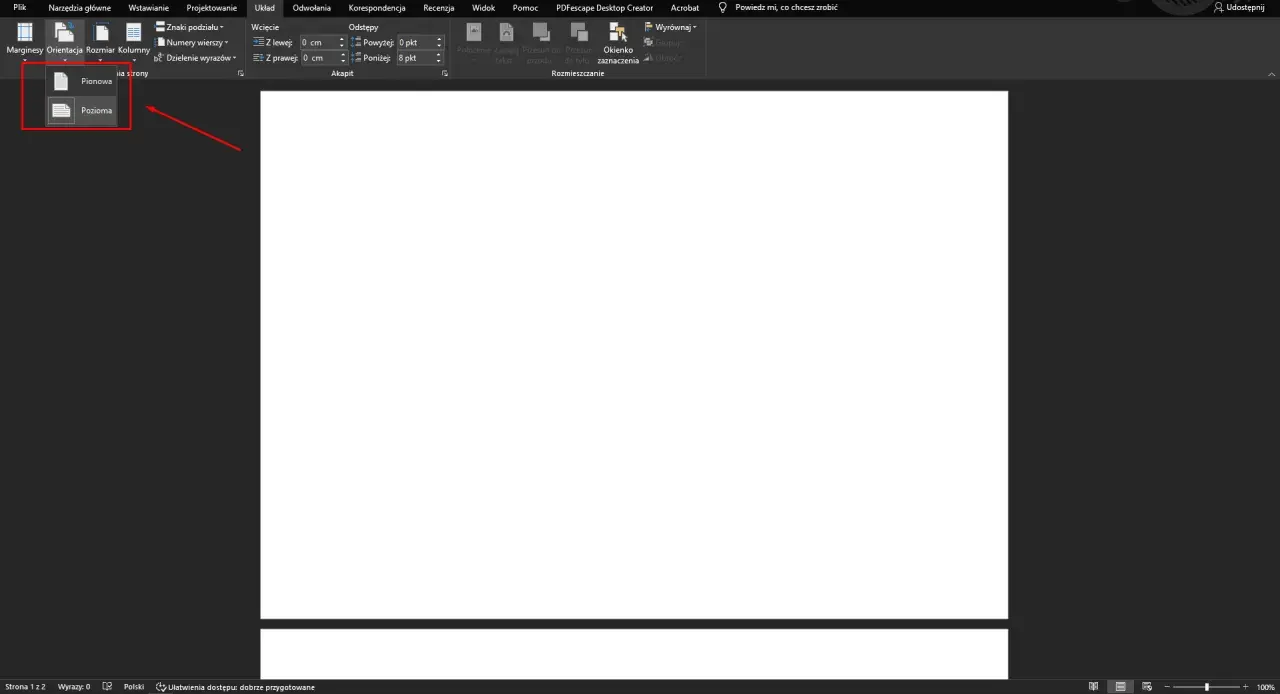
Najkrótsza droga do jednej strony w poziomie
- Potrzebujesz dwóch podziałów sekcji: jednego przed stroną poziomą i drugiego po niej.
- Zwykły podział strony nie zmienia orientacji, bo przenosi tylko treść na nową stronę.
- Po wstawieniu sekcji ustawiasz orientację tylko dla tej sekcji, a reszta dokumentu zostaje pionowa.
- W Word Online nie edytujesz orientacji pojedynczej strony tak jak w aplikacji desktopowej.
- Jeśli dokument ma nagłówki, stopki albo numerację, sprawdź, czy nie są połączone między sekcjami.
Dlaczego zwykły podział strony nie wystarczy
To jest najczęstsze źródło frustracji. Wiele osób wstawia podział strony, liczy na pojedynczą stronę w poziomie i widzi, że Word zmienia układ całego dokumentu albo przesuwa treść w sposób, którego nie chciało. Problem w tym, że podział strony i podział sekcji to dwie różne rzeczy: pierwszy tylko kończy stronę, drugi pozwala nadać fragmentowi dokumentu osobny układ.
| Element | Co robi | Czy nadaje się do jednej strony w poziomie |
|---|---|---|
| Podział strony | Kończy bieżącą stronę i przenosi tekst dalej | Nie |
| Podział sekcji „Następna strona” | Tworzy nową sekcję od kolejnej strony | Tak, to najpewniejsza opcja |
| Podział sekcji „Ciągły” | Tworzy nową sekcję bez zaczynania nowej strony | Rzadziej; przy orientacji zwykle nie jest pierwszym wyborem |
Jeśli zależy Ci na jednej stronie w poziomie między dwiema pionowymi, myśl nie o „stronie”, tylko o sekcji. To właśnie sekcja dostaje własne ustawienie orientacji, a nie cały dokument. Kiedy tę różnicę ma się już w głowie, reszta staje się technicznie prosta.
Jak ustawić orientację tylko jednej strony w Wordzie

Ja robię to zawsze w tej samej kolejności, bo wtedy jest najmniej błędów. W klasycznym Wordzie na Windows i Macu ścieżka jest bardzo podobna.
- Ustaw kursor na końcu treści przed stroną, którą chcesz obrócić.
- Wejdź w Układ i wybierz Znaki podziału, a potem Następna strona. W ten sposób zaczynasz nową sekcję.
- Przejdź na stronę, która ma być pozioma, i ustaw jej orientację na Pozioma.
- Jeśli Word otworzy okno ustawień strony, dopilnuj, żeby zmiana dotyczyła tej sekcji, a nie całego dokumentu.
- Po treści tej poziomej strony wstaw drugi podział sekcji Następna strona.
- W nowej sekcji przywróć orientację Pionowa.
W praktyce wychodzą więc dwa podziały sekcji i dwie zmiany ustawienia orientacji. Jeśli chcesz, żeby pozioma była tylko jedna strona, zawartość tej sekcji musi się na niej zmieścić. Gdy tabelka, wykres albo grafika są zbyt duże, Word może rozciągnąć sekcję na kolejną stronę i wtedy efekt przestaje być „jedna strona w poziomie”, a staje się zwykłym blokiem poziomych stron.
Który podział sekcji wybrać
W dokumentach, w których jedna strona ma być pozioma, najczęściej wybieram „Następna strona”. To rozwiązanie jest po prostu najbardziej przewidywalne. „Ciągły” bywa przydatny przy zmianie kolumn albo innego formatowania na tej samej stronie, ale przy orientacji potrafi wprowadzać zamieszanie i nie zawsze daje efekt, którego oczekujesz.
| Typ podziału | Kiedy go używam | Co dostajesz w praktyce |
|---|---|---|
| Następna strona | Gdy jedna strona ma mieć własną orientację | Najczytelniejszy i najbezpieczniejszy układ |
| Ciągły | Gdy zmieniam układ bez otwierania nowej strony | Przydatny głównie przy kolumnach i podobnych zmianach |
Jeśli robisz raport, pracę dyplomową albo ofertę handlową, zwykle zależy Ci na prostocie. Dlatego ja stawiam na podział „Następna strona”, bo jest czytelny nie tylko dla autora dokumentu, ale też dla osoby, która będzie go później edytować.
Jak wrócić do pionu i nie rozwalić nagłówków oraz numeracji
Sama zmiana orientacji to tylko połowa zadania. Druga połowa polega na tym, żeby po stronie poziomej dokument znowu wrócił do pionu i zachował spójność. Po wstawieniu drugiego podziału sekcji ustaw orientację kolejnej sekcji na Pionowa. Dzięki temu nie obracasz całego końca dokumentu, tylko przywracasz standardowy układ tam, gdzie ma się zaczynać zwykła treść.
- Jeśli dokument ma nagłówki albo stopki, sprawdź, czy sekcje nie są połączone opcją „Link to Previous”.
- Jeśli chcesz inny nagłówek na stronie poziomej, rozłącz go tylko w tej sekcji.
- Jeśli numeracja stron zaczęła się dziwnie zachowywać, upewnij się, że nie zrestartowałeś jej przypadkiem po nowym podziale sekcji.
- Jeśli na stronie poziomej ma być tylko tabela, nie wstawiaj dodatkowych ręcznych podziałów akapitów bez potrzeby, bo łatwo rozsunąć układ o kilka linii.
To są drobiazgi, ale właśnie one najczęściej decydują, czy dokument wygląda profesjonalnie, czy „prawie dobrze”. Z mojego doświadczenia wynika, że najwięcej czasu nie zabiera sama orientacja, tylko naprawianie skutków ubocznych: nagłówków, stopki i numeracji.
Najczęstsze powody, dla których zmiana nie działa
Jeśli orientacja jednej strony nie zmienia się tak, jak chcesz, zwykle winny jest jeden z kilku błędów. Dobra wiadomość jest taka, że każdy z nich da się sprawdzić dość szybko, zwłaszcza jeśli włączysz znaki niedrukowalne i zobaczysz sekcje na ekranie.
- Użyty został zwykły podział strony, a nie podział sekcji.
- Zmiana została zastosowana do całego dokumentu, a nie do bieżącej sekcji.
- Dokument jest otwarty w Word Online, gdzie edycja orientacji i układu strony jest ograniczona.
- Treść na stronie poziomej nie mieści się w jednej sekcji i Word przenosi ją dalej.
- Podziały sekcji są ukryte, więc łatwo ustawić kursor w złym miejscu.
W takich sytuacjach najpierw włączam widok znaków formatowania: wtedy widać, gdzie dokładnie kończy się sekcja. Jeśli pracujesz w przeglądarce, a nie w aplikacji desktopowej, nie szukaj błędu w ustawieniach dokumentu na siłę. W wersji webowej orientacja pojedynczej strony nie jest edytowana tak swobodnie jak w klasycznym Wordzie, więc lepiej od razu otworzyć plik w programie na komputerze.
Zanim wyślesz dokument do druku, zrób szybki test
Przed oddaniem pliku zawsze sprawdzam trzy rzeczy: czy pozioma strona faktycznie jest tylko jedna, czy po niej dokument wraca do pionu i czy podgląd wydruku pokazuje dokładnie to, co mam na ekranie. To zajmuje chwilę, a oszczędza późniejszych poprawek, zwłaszcza gdy dokument trafia do klienta, na uczelnię albo do druku.
Jeśli chcesz działać pewniej, zapisuj gotowy plik także jako PDF i zerknij na końcowy układ jeszcze raz. W praktyce właśnie ten dodatkowy krok najczęściej wyłapuje przesunięte nagłówki, zbyt szerokie marginesy albo tabelę, która ledwo wchodzi na stronę. Wtedy łatwo poprawić szczegół, zanim dokument zacznie żyć własnym życiem poza Wordem.
