
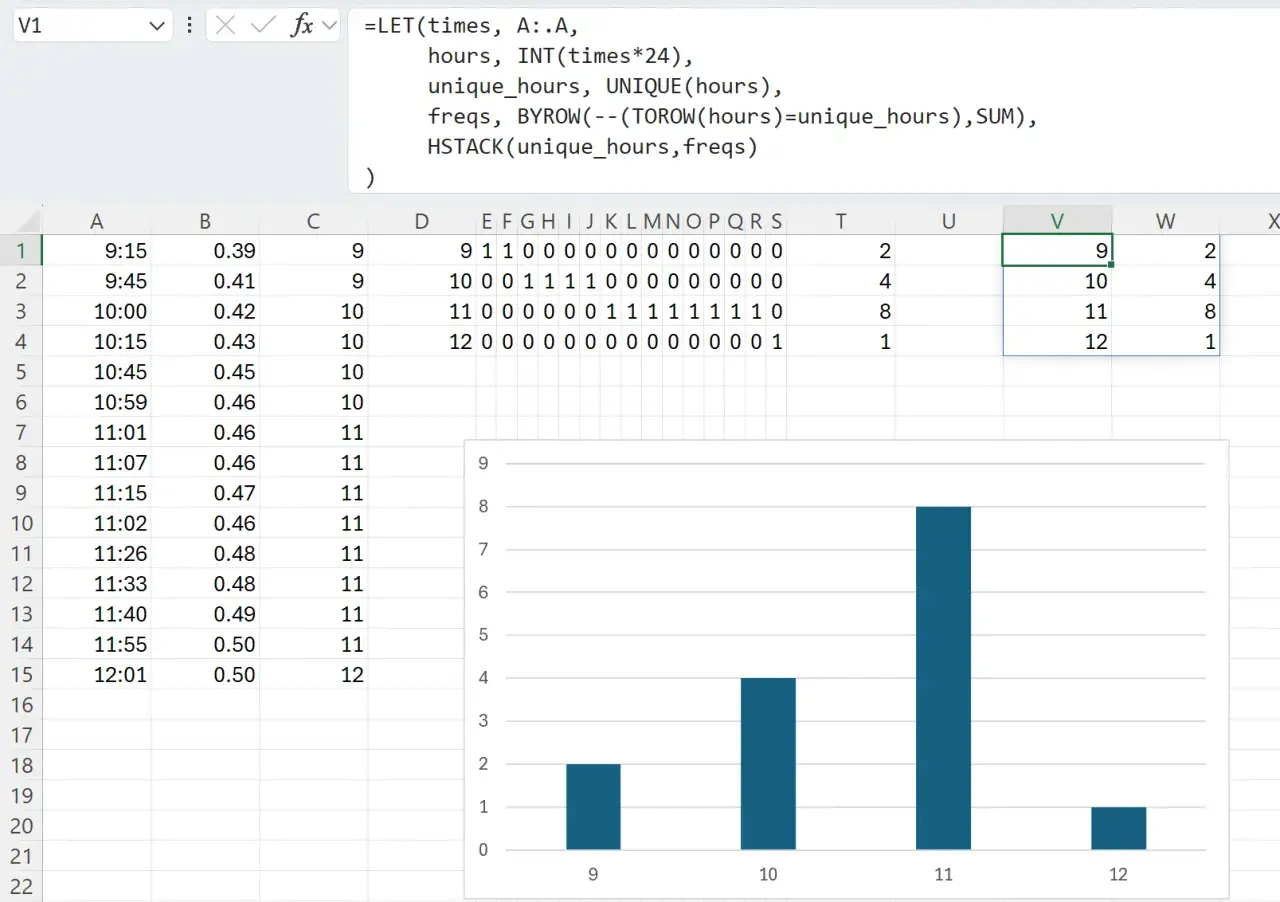
Histogram w Excelu przydaje się wtedy, gdy chcesz zobaczyć, jak rozkładają się dane: gdzie skupia się większość wyników, czy pojawiają się wartości odstające i czy rozkład jest równy, czy wyraźnie przesunięty w jedną stronę. W praktyce to jeden z najszybszych sposobów, żeby ocenić wyniki sprzedaży, czasy realizacji, oceny testowe albo wysokość kosztów bez przeklikiwania się przez długie tabele. W tym tekście pokazuję, jak taki wykres zrobić, jak dobrać przedziały i kiedy lepiej sięgnąć po inną metodę analizy.
Najważniejsze rzeczy, które warto wiedzieć przed zrobieniem histogramu w Excelu
- Histogram pokazuje rozkład wartości, a nie sumy kategorii.
- Najlepiej działa na jednej kolumnie danych liczbowych, bez tekstów i pustych komórek w środku zakresu.
- W nowszym Excelu wykres wstawisz z poziomu narzędzi statystycznych, a przy braku opcji można użyć dodatku Analysis ToolPak.
- Największe znaczenie ma dobór przedziałów: za mało koszyków ukrywa szczegóły, za dużo robi szum.
- Warto kontrolować wartości odstające, bo potrafią zniekształcić skalę i utrudnić odczyt.
Czym jest histogram w Excelu i kiedy warto go użyć
Histogram nie służy do sumowania kategorii. Jego zadaniem jest pokazanie, ile obserwacji wpada do kolejnych przedziałów wartości. Dzięki temu od razu widzę, czy większość danych skupia się w jednym obszarze, czy rozkłada się szeroko, a także czy nie ma pojedynczych rekordów, które wybijają się z całej grupy.
To narzędzie szczególnie dobrze działa przy danych liczbowych: czasie obsługi klienta, wieku pracowników, wyniku testu, liczbie błędów na stronie albo wielkości zamówień. Jeśli analizuję 200 czasów realizacji i większość mieści się między 18 a 24 minutami, histogram pokaże to szybciej niż zwykła tabela. Jeśli jednak pracuję na nazwach produktów, miastach czy typach zgłoszeń, lepszy będzie wykres kolumnowy albo tabela przestawna. W takich przypadkach nie szukam rozkładu wartości, tylko porównania kategorii.
- chcesz zobaczyć koncentrację wyników,
- masz jedną kolumnę danych liczbowych,
- interesują Cię przedziały, a nie pojedyncze rekordy,
- chcesz szybko znaleźć wartości odstające.
Jeżeli z danych ma wynikać „gdzie naprawdę leży większość wyników”, histogram jest właściwym narzędziem. Kiedy to już jasne, można przejść do samego tworzenia wykresu.
Jak zrobić histogram w Excelu krok po kroku
Najszybsza metoda w aktualnym Excelu
- Umieść dane w jednej kolumnie i zostaw w niej tylko liczby. Tekst, komentarze i puste wiersze w środku zakresu lepiej przenieść poza obszar analizy.
- Zaznacz cały zakres danych.
- Wybierz Wstaw i przejdź do wykresów statystycznych, a następnie wskaż Histogram. W zależności od wersji Excela nazwa opcji może być trochę inna, ale sens pozostaje ten sam.
- Kliknij oś poziomą i otwórz formatowanie osi. Tam ustawisz szerokość przedziału albo liczbę koszyków.
- Dodaj tytuł wykresu i opisy osi, żeby od razu było jasne, co pokazuje rozkład.
W tym wariancie najważniejsze jest szybkie sprawdzenie, czy Excel nie dobrał zbyt agresywnego podziału na przedziały. Gdy wykres już działa, największą różnicę robi właśnie konfiguracja koszyków, a nie sam fakt wstawienia grafiki.
Przeczytaj również: Jaki stopień po studiach wojskowych? Poznaj tajniki awansu i wymagań
Gdy potrzebujesz dodatku Analysis ToolPak
Jeśli nie widzisz gotowego histogramu, użyj dodatku Analysis ToolPak. Na Windowsie włączysz go przez Plik > Opcje > Dodatki, a potem w sekcji dodatków Excela zaznaczysz odpowiedni moduł. Na Macu ścieżka prowadzi przez ustawienia dodatków programu Excel. Po aktywacji przechodzisz do zakładki z analizą danych i wybierasz histogram.
- Wskaż zakres danych wejściowych.
- Opcjonalnie podaj zakres granic przedziałów, jeśli chcesz mieć pełną kontrolę nad podziałem.
- Zdecyduj, gdzie ma trafić wynik: do nowego arkusza albo w wybrane miejsce w istniejącym.
- Zaznacz wygenerowanie wykresu, jeśli chcesz od razu dostać także wizualizację.
Ta metoda jest wolniejsza, ale daje czytelny układ analizy i sprawdza się wtedy, gdy zależy Ci nie tylko na samym wykresie, lecz także na tabeli częstości. Gdy wykres już istnieje, następny krok to ustawienie przedziałów tak, by obraz danych nie był przypadkowy.
Jak dobrać przedziały, żeby wykres był czytelny
Najwięcej błędów robi się nie przy samym wstawianiu wykresu, tylko przy doborze koszyków. Zbyt szerokie przedziały spłaszczają rozkład, a zbyt wąskie zamieniają histogram w szum, z którego trudno cokolwiek wyczytać. Dlatego przedziały traktuję zawsze jako decyzję analityczną, a nie techniczny detal.
Jako punkt startowy zwykle sprawdzają się takie ustawienia:
- dla małych zbiorów danych zacznij od 5-8 przedziałów,
- dla średnich zestawów danych wybierz 8-12 przedziałów,
- jeśli masz dużo obserwacji i wyraźne różnice między wartościami, możesz zwiększyć liczbę koszyków do 12-15,
- dla skrajnych wartości użyj koszyków overflow albo underflow, żeby nie rozciągały całej osi.
Ważny detal: Excel przypisuje wartość do przedziału, gdy jest większa od dolnej granicy i nie wyższa niż górna. To drobiazg, ale przy granicznych wartościach potrafi zmienić wynik odczytu. Jeśli dane są mieszane albo mają nietypowe jednostki, sprawdzam też, czy granice naprawdę odpowiadają temu, co chcę analizować, a nie temu, jak Excel dobrał je automatycznie. Dopiero wtedy histogram zaczyna mówić coś sensownego.
Kiedy lepiej użyć ToolPak, FREQUENCY albo innego wykresu
Nie zawsze potrzebujesz dokładnie tego samego narzędzia. Gdy zależy mi na szybkości, wybieram wbudowany histogram. Gdy raport ma być bardziej kontrolowalny albo ma się odświeżać z arkusza, często lepiej działa Analysis ToolPak albo funkcja FREQUENCY. Różnice dobrze widać w praktyce:
| Metoda | Kiedy ma sens | Plus | Ograniczenie |
|---|---|---|---|
| Wbudowany histogram | Szybka analiza liczb w jednej kolumnie | Najszybszy start i prosty odczyt | Mniej kontroli nad wyjściem i zależność od wersji Excela |
| Analysis ToolPak | Gdy chcesz wykres razem z tabelą częstości | Daje czytelny wynik analityczny | Trzeba włączyć dodatek i chwilę dłużej przygotować dane |
| FREQUENCY | Gdy budujesz własny model w arkuszu | Duża kontrola nad przedziałami i łatwe łączenie z formułami | Więcej pracy ręcznej |
| Wykres kolumnowy | Przy porównywaniu kategorii tekstowych | Prosty i intuicyjny | Nie pokazuje rozkładu liczb w przedziałach |
| Pareto | Gdy chcesz wskazać najważniejsze źródła problemu | Pomaga ustalić priorytety | To nie jest klasyczny histogram, tylko narzędzie do porządkującej analizy kategorii |
Wbudowany histogram jest najlepszy, gdy chcesz szybko ocenić rozkład i nie potrzebujesz dodatkowej tabeli obliczeń. Analysis ToolPak daje bardziej analityczne wyjście, bo poza wykresem tworzy też tabelę częstości. Z kolei FREQUENCY przydaje się wtedy, gdy chcesz zbudować własny model w arkuszu, połączyć wynik z innymi formułami albo mieć pełną kontrolę nad koszykami.
Wykres kolumnowy i Pareto traktuję jako rozwiązania pomocnicze. Wykres kolumnowy lepiej pokazuje kategorie, ale nie rozkład liczb. Pareto pomaga wskazać najważniejsze źródła problemu, ale nie zastępuje klasycznego histogramu. Jeśli chodzi o samą analizę rozkładu, najpierw wybrałbym histogram, a dopiero później sprawdzał, czy inny wykres nie dopowiada ważnego szczegółu. Na tym etapie najłatwiej też zauważyć błędy, które fałszują interpretację.
Najczęstsze błędy, które psują odczyt danych
Najczęstszy błąd to próba wyciągnięcia zbyt dużych wniosków z za małej próbki. Histogram z 12 rekordów może wyglądać przekonująco, ale statystycznie bywa słaby. Zbyt często widzę też sytuację, w której ktoś myli „ładny kształt” z prawidłową interpretacją. Sam dzwonowaty wykres nie dowodzi jeszcze rozkładu normalnego.
- Mieszanie liczb z tekstem w jednym zakresie danych.
- Używanie histogramu do kategorii zamiast do wartości liczbowych.
- Zostawianie domyślnych koszyków mimo wyraźnych wartości odstających.
- Brak podpisów osi i jednostek, przez co wykres trudno odczytać po czasie.
- Porównywanie danych z różnych okresów bez sprawdzenia, czy skala jest taka sama.
Jeśli histogram ma służyć decyzji, musi być czytelny, porównywalny i osadzony w kontekście. Gdy te pułapki są pod kontrolą, można z niego wyciągnąć znacznie więcej niż tylko ogólną „ładność” wykresu.
Jak czytać histogram, żeby szybciej podejmować decyzje
W praktyce patrzę na histogram w trzech krokach: najpierw szukam centrum rozkładu, potem sprawdzam rozrzut, a na końcu patrzę na ogony i ewentualne drugie piki. Jeśli większość wartości skupia się w jednym przedziale, mam sygnał stabilności. Jeśli rozkład jest przesunięty w jedną stronę, zwykle oznacza to nierównowagę procesu. Gdy widzę dwa wyraźne szczyty, często chodzi o dwa różne segmenty danych, a nie o jeden wspólny obraz.
Najlepsza praktyka jest zaskakująco prosta: zacznij od automatycznego wykresu, a potem ręcznie dopasuj przedziały do pytania, na które naprawdę chcesz odpowiedzieć. Wtedy histogram przestaje być ozdobą arkusza i staje się narzędziem, które pomaga szybciej ocenić jakość danych, znaleźć odchylenia i podjąć sensowniejszą decyzję.
