
Microsoft Excel, czyli ms excel, to dziś nie tylko arkusz do liczenia kolumn i wierszy, ale narzędzie do porządkowania danych, budżetów, raportów i prostych analiz. W tym tekście pokazuję, do czego naprawdę służy, które funkcje warto opanować na start i jak korzystać z niego rozsądnie w pracy w pakiecie Microsoft Office. Jeśli chcesz pracować szybciej i mniej chaotycznie, właśnie tu zaczyna się praktyka.
Najkrócej o tym, co daje Excel w codziennej pracy
- Pomaga porządkować dane w tabelach i szybciej wyciągać z nich wnioski.
- Dobrze sprawdza się przy budżetach, listach, planach, raportach i harmonogramach.
- Największą różnicę robią tabele, filtry, formuły i poprawne odwołania do komórek.
- Wersja webowa wystarcza do wielu prostych zadań, a desktop daje pełnię możliwości.
- Przy dużych zbiorach danych trzeba znać ograniczenia arkusza, żeby nie budować na nim złych nawyków.
Czym jest Excel i gdzie naprawdę się przydaje
Excel to arkusz kalkulacyjny stworzony do pracy na danych liczbowych i tekstowych. W praktyce używa się go do budżetów domowych i firmowych, list klientów, rejestrów, planów sprzedaży, harmonogramów szkoleń, ewidencji wydatków, a nawet prostych modeli decyzyjnych. Ja traktuję go nie jako program do „wpisywania liczb”, ale jako narzędzie do myślenia na danych: porządkuje informacje, wyłapuje zależności i pozwala szybko sprawdzić, co się zmienia po jednej korekcie.
To właśnie dlatego Excel tak dobrze wpisuje się w ekosystem Microsoft Office. Łatwo łączy się z Wordem, Outlookiem, PowerPointem i OneDrive, więc arkusz może być punktem wyjścia do raportu, prezentacji albo wspólnej pracy zespołu. W codziennym użyciu przewagę daje mu nie „moc obliczeniowa” sama w sobie, ale połączenie prostoty z elastycznością. Kiedy już wiesz, do czego służy, warto zobaczyć, które elementy naprawdę oszczędzają czas.
Najważniejsze narzędzia, które oszczędzają czas
Jeśli ktoś zaczyna pracę z arkuszem od razu od skomplikowanych formuł, zwykle marnuje energię. Największy zwrot dają podstawy, które porządkują dane jeszcze przed analizą. To one decydują, czy arkusz będzie czytelny po pięciu minutach, czy po pięciu dniach nadal będzie dało się z niego korzystać bez frustracji.
| Narzędzie | Co robi | Dlaczego jest ważne |
|---|---|---|
| Tabela | Porządkuje zakres danych w strukturę z nagłówkami | Ułatwia filtrowanie, rozbudowę i późniejsze raportowanie |
| Sortowanie i filtrowanie | Pomaga szybko znaleźć właściwe rekordy | Bez tego szukanie konkretów w dłuższym arkuszu jest uciążliwe |
| Formatowanie warunkowe | Wyróżnia wartości kolorem, ikoną lub skalą | Od razu pokazuje odchylenia, opóźnienia i wyniki poniżej progu |
| Zamrożenie okienek | Utrzymuje nagłówki na widoku podczas przewijania | Przy większych tabelach to drobiazg, który realnie poprawia komfort |
| Autowypełnianie | Powiela wzór lub serię danych | Przyspiesza wpisywanie dat, numerów, nazw miesięcy i formuł |
Warto zapamiętać też kilka skrótów: Ctrl+T tworzy tabelę, Ctrl+Shift+L włącza lub wyłącza filtry, a Alt+= wstawia szybkie sumowanie. To nie są sztuczki dla zaawansowanych użytkowników, tylko narzędzia, które oszczędzają czas już od pierwszego tygodnia pracy. Gdy te podstawy są opanowane, naturalnie przechodzi się do formuł i funkcji, bo dopiero one zamieniają arkusz w coś więcej niż zwykłą listę.
Formuły i funkcje bez zbędnej teorii
Formuła w Excelu zawsze zaczyna się od znaku równości. Potem łączysz komórki, operatory i funkcje, żeby arkusz liczył za ciebie. Najprostszy przykład to suma lub mnożenie, ale prawdziwa wartość zaczyna się tam, gdzie obliczenia powtarzają się setki razy i trzeba je utrzymać w porządku. Z mojego doświadczenia największy przełom następuje wtedy, gdy użytkownik przestaje liczyć ręcznie i zaczyna budować logiczne reguły.
Warto rozumieć różnicę między odwołaniem względnym i bezwzględnym. Jeśli wpiszesz formułę typu B2*C2 i skopiujesz ją w dół, Excel dostosuje numer wiersza do nowej pozycji. Jeśli natomiast chcesz zablokować konkretną komórkę, używasz znaku dolara, na przykład $B$2. To drobiazg, ale właśnie on często odróżnia poprawny arkusz od takiego, który „prawie działa”.
| Funkcja | Do czego służy | Kiedy jest szczególnie przydatna |
|---|---|---|
| SUMA | Dodaje wartości z zakresu | Budżety, koszty, sprzedaż, godziny pracy |
| JEŻELI | Sprawdza warunek i zwraca jeden z dwóch wyników | Statusy, premie, progi, proste decyzje |
| SUMA.JEŻELI | Sumuje tylko wybrane wartości spełniające warunek | Analiza sprzedaży według działu, miesiąca albo produktu |
| X.WYSZUKAJ | Wyszukuje dane w innej tabeli | Cenniki, słowniki, łączenie danych z różnych źródeł |
Nazwy funkcji mogą się różnić w zależności od wersji językowej, ale logika pozostaje ta sama. Jeśli mam wskazać jedną rzecz, która najbardziej poprawia jakość pracy w arkuszu, to będzie właśnie umiejętność budowania prostych, stabilnych formuł. Gdy dane zaczynają być większe niż pojedyncza suma, wchodzą już tabele, wykresy i analiza, które pokazują sens liczb zamiast samych liczb.
Tabele, wykresy i analiza danych, która naprawdę coś pokazuje
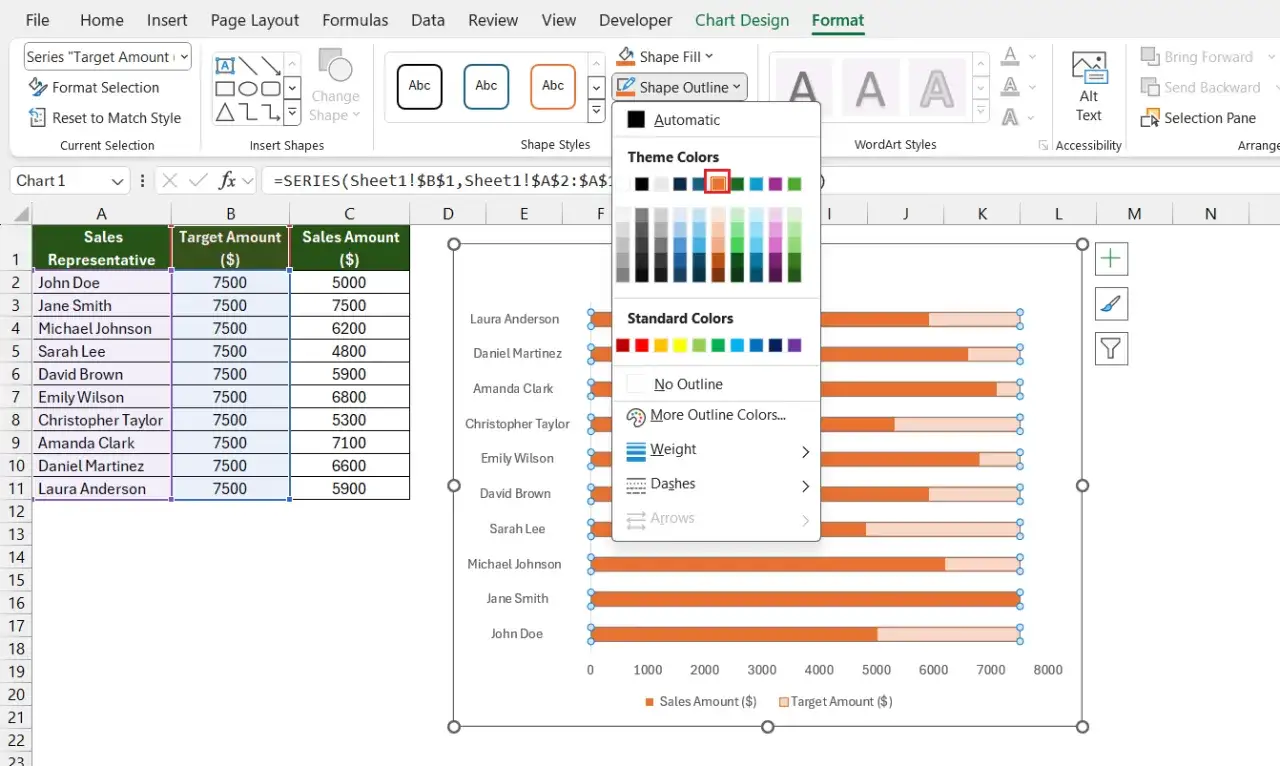
Excel jest mocny nie tylko wtedy, gdy liczy, ale również wtedy, gdy pomaga zrozumieć wynik. Tabela przestawna, wykres i formatowanie warunkowe rozwiązują trzy różne problemy: podsumowanie, wizualizację i szybkie wychwycenie odchyleń. Według Microsoftu właśnie takie elementy należą do podstawowych zastosowań arkusza, bo skracają drogę od danych do decyzji.
| Narzędzie | Najlepsze zastosowanie | Co zyskujesz |
|---|---|---|
| Wykres | Pokazanie trendu lub porównania | Szybkie zrozumienie zmian bez czytania całej tabeli |
| Tabela przestawna | Grupowanie i podsumowania dużych zestawów danych | Odpowiedź na pytania typu „ile”, „gdzie” i „w której kategorii” |
| Formatowanie warunkowe | Podświetlanie progów, błędów i wyjątków | Wzrok natychmiast wyłapuje to, co wymaga reakcji |
Praktyczny przykład jest prosty: jeśli masz 500 wierszy sprzedaży, ręczne liczenie wyników według miesięcy czy działów zwykle kończy się błędami. Tabela przestawna zrobi to czytelniej i szybciej, a wykres pokaże trend bez dodatkowego tłumaczenia. Dobrze przygotowany arkusz nie ma tylko „dużo danych” - ma strukturę, która sama prowadzi do wniosku. I właśnie dlatego kolejnym tematem jest sposób pracy na różnych urządzeniach oraz współdzielenie plików.
Praca w chmurze i współdzielenie plików bez chaosu wersji
Excel działa na komputerze, w przeglądarce i na urządzeniach mobilnych. Jak podaje Microsoft, wersja webowa jest dostępna bezpłatnie dla podstawowej pracy online, a współpraca w czasie rzeczywistym działa najlepiej wtedy, gdy plik jest zapisany w chmurze, zwykle w OneDrive. W praktyce oznacza to mniej maili z dopiskami „final_final2” i mniej konfliktów wersji.
| Wersja | Kiedy ma sens | Ograniczenie |
|---|---|---|
| Desktop | Codzienna, bardziej zaawansowana praca i większe modele | Wymaga instalacji i zwykle pełniejszej licencji lub subskrypcji |
| Web | Szybkie poprawki, wspólna edycja, praca z dowolnego komputera | Mniej zaawansowanych opcji niż w wersji instalowanej |
| Mobile | Podgląd, drobne poprawki i szybkie reakcje poza biurkiem | Mało wygodna przy większych tabelach i rozbudowanych formułach |
Dla mnie najważniejsza zasada brzmi tak: jeśli chcesz współpracować z innymi, zapisuj plik w chmurze od początku, a nie dopiero wtedy, gdy pojawiają się konflikty. AutoSave, komentarze i historia wersji naprawdę robią różnicę, ale tylko wtedy, gdy cały zespół trzyma się jednego pliku zamiast pięciu kopii na pulpicie. Nawet najlepsza współpraca nie pomoże jednak wtedy, gdy arkusz jest źle zbudowany, dlatego warto znać jego ograniczenia.
Najczęstsze błędy i ograniczenia, o których warto pamiętać
Największym błędem nie jest brak wiedzy o zaawansowanych funkcjach, tylko bałagan w podstawach. Widzę to bardzo często: ktoś miesza dane wejściowe z obliczeniami, ręcznie poprawia sumy, kopiuje formuły bez sprawdzenia odwołań i po kilku tygodniach nie potrafi już zaufać własnemu arkuszowi. Excel wybacza sporo, ale nie naprawi złej struktury za ciebie.
- Ręczne liczenie zamiast formuł - działa chwilę, a potem generuje błędy i stratę czasu.
- Mieszanie danych i wyników - utrudnia kontrolę oraz późniejsze poprawki.
- Brak jednej tabeli źródłowej - powoduje duplikaty i niespójności.
- Złe odwołania w kopiowanych formułach - sprawiają, że wyniki wyglądają poprawnie, ale nie są poprawne.
- Traktowanie Excela jak bazy danych - przy dużych zbiorach to zwykle ślepa uliczka.
Warto też znać techniczne granice arkusza. Jedna karta robocza ma maksymalnie 1 048 576 wierszy i 16 384 kolumny, ale to nie znaczy, że na takim poziomie praca jest jeszcze wygodna. Jeśli dane zaczynają być naprawdę duże, lepiej przejść na Power Query, narzędzia analityczne albo osobną bazę danych, bo Excel zaczyna wtedy zwalniać i łatwiej o przypadkowy błąd. Kiedy to już wiesz, pozostaje pytanie praktyczne: co opanować najpierw, żeby arkusz rzeczywiście pomagał, a nie przeszkadzał?
Co warto opanować od razu, żeby arkusz był naprawdę użyteczny
Gdybym miał wskazać krótki plan nauki, zacząłbym od pięciu rzeczy. Po pierwsze, zamieniaj zakres danych w tabelę zaraz po wpisaniu nagłówków. Po drugie, pilnuj jednego wiersza źródłowego dla danych i osobnego miejsca na obliczenia. Po trzecie, ucz się kilku funkcji, które dają największy zwrot: SUMA, JEŻELI, SUMA.JEŻELI i wyszukiwanie z innej tabeli. Po czwarte, korzystaj z filtrów i sortowania zamiast ręcznie przeglądać setek wierszy. Po piąte, zapisuj ważne pliki w chmurze, jeśli mają służyć zespołowi.
To zestaw minimum, ale właśnie on robi największą różnicę. Dobrze opanowany Excel nie polega na znajomości setek skrótów ani na wkuwaniu wszystkich funkcji, tylko na umiejętności zbudowania prostego, czytelnego i odpornego na błędy arkusza. Jeśli chcesz korzystać z niego skutecznie, zacznij od porządku, potem dodaj formuły, a dopiero na końcu sięgaj po bardziej złożoną analizę. Wtedy arkusz przestaje być miejscem przypadkowych danych, a staje się narzędziem do szybszych decyzji.