
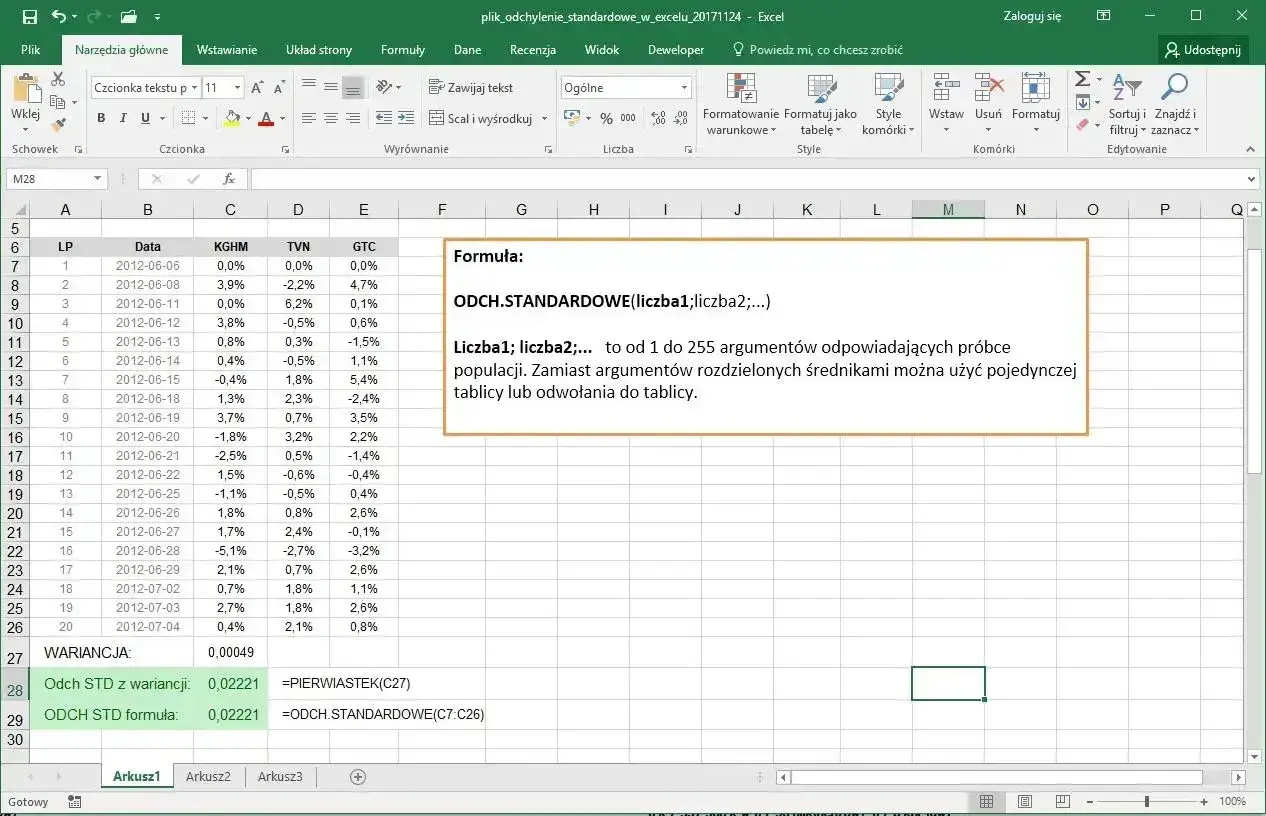
Formuły w Excelu pozwalają zamienić arkusz w narzędzie do liczenia, porównywania i podejmowania prostych decyzji bez ręcznej pracy na setkach wierszy. W praktyce najwięcej dają te, które opierają się na matematyce i logice: sumują, zaokrąglają, liczą warunki i zwracają inny wynik w zależności od sytuacji. Poniżej pokazuję, jak je czytać, kiedy używać, gdzie najczęściej popełnia się błędy i które przykłady naprawdę warto znać w codziennej pracy w Microsoft Office.
Najkrótsza wersja tego, co warto zapamiętać
- Każda formuła zaczyna się od znaku =, a nawiasy i separatory decydują o wyniku.
- Najczęściej używane funkcje matematyczne to `SUMA`, `ŚREDNIA`, `MIN`, `MAX` i `ZAOKR`.
- W logice warunkowej najważniejsze są `JEŻELI`, `ORAZ`, `LUB` i `NIE`.
- Błędy zwykle wynikają z dzielenia przez zero, złych separatorów albo tekstu w miejscu liczby.
- W większych arkuszach lepiej działają proste zakresy, tabele i kolumny pomocnicze niż jedna bardzo długa formuła.
Jak czytać i budować formułę bez zgadywania
Jak podaje Microsoft Support, formuła zawsze zaczyna się od znaku `=`. To ważne, bo dzięki temu Excel wie, że ma obliczyć wynik, a nie potraktować wpis jako zwykły tekst. Z mojego doświadczenia największy problem na początku nie leży w samej funkcji, tylko w tym, że ktoś miesza liczby, odwołania do komórek i nawiasy bez jasnej kolejności.
W polskiej wersji Excela najczęściej spotkasz średnik jako separator argumentów, na przykład w `=JEŻELI(A1>10;"tak";"nie")`. Jeśli oglądasz anglojęzyczne poradniki, zobaczysz zwykle inne nazwy funkcji i przecinki zamiast średników, więc warto od razu rozumieć zasadę, a nie tylko przepisany zapis. Najpierw Excel liczy to, co jest w nawiasach, potem mnożenie i dzielenie, a dopiero później dodawanie i odejmowanie.
| Element | Co oznacza | Przykład |
|---|---|---|
| `=` | Start formuły | `=SUMA(A1:A10)` |
| `A1` | Odwołanie do jednej komórki | `=A1*2` |
| `A1:A10` | Zakres komórek | `=SUMA(A1:A10)` |
| `+ - * / ^` | Operatory matematyczne | `=2+3*4` |
| `;` | Separator argumentów funkcji | `=JEŻELI(B2>0;1;0)` |
| `$A$1` | Bezwzględne odwołanie, które nie przesuwa się przy kopiowaniu | `=$A$1*B2` |
Jeśli mam wskazać jedną rzecz, która porządkuje arkusz szybciej niż cokolwiek innego, to są nią właśnie poprawne odwołania i nawiasy. Kiedy to masz opanowane, można już przejść do funkcji, które w praktyce wykonują większość codziennej pracy.
Najważniejsze funkcje matematyczne w codziennej pracy
Microsoft Support porządkuje funkcje Excela według kategorii, a w praktyce najczęściej wracają właśnie te matematyczne. Nie dlatego, że są efektowne, tylko dlatego, że rozwiązują zwykłe zadania: liczenie sum, średnich, wartości skrajnych i zaokrągleń. To jest ten zestaw, od którego warto zacząć, zamiast uczyć się przypadkowych sztuczek.
| Funkcja | Co robi | Przykład | Kiedy się przydaje |
|---|---|---|---|
| `SUMA` | Dodaje wartości z zakresu | `=SUMA(B2:B13)` | Budżet, sprzedaż, raport miesięczny |
| `ŚREDNIA` | Liczy przeciętną wartość | `=ŚREDNIA(C2:C20)` | Wyniki uczniów, oceny, czas realizacji |
| `MIN` | Zwraca najmniejszą wartość | `=MIN(D2:D50)` | Najniższa cena, najsłabszy wynik, minimum produkcyjne |
| `MAX` | Zwraca największą wartość | `=MAX(D2:D50)` | Najwyższa sprzedaż, rekord, górny limit |
| `ZAOKR` | Zaokrągla do wskazanej liczby miejsc | `=ZAOKR(E2;2)` | Kwoty, procenty, raporty finansowe |
| `ZAOKR.DÓŁ` | Zaokrągla w dół | `=ZAOKR.DÓŁ(E2;0)` | Bezpieczne wyceny, limity, konserwatywne szacunki |
| `ZAOKR.GÓRA` | Zaokrągla w górę | `=ZAOKR.GÓRA(E2;0)` | Pakowanie, zamówienia, planowanie zapasu |
| `ILOCZYN` | Mnoży kilka wartości naraz | `=ILOCZYN(F2:F5)` | Gdy chcesz przemnożyć więcej niż dwie komórki |
Praktycznie najczęściej używa się `SUMA`, `ŚREDNIA`, `MIN`, `MAX` i `ZAOKR`, a reszta wchodzi wtedy, gdy arkusz zaczyna obsługiwać bardziej konkretne scenariusze. Warto pamiętać o jednym: nie zaokrąglaj wyników zbyt wcześnie, bo przy 1 000 pozycji różnica 0,01 zł na wierszu robi już 10 zł odchylenia w sumie. Jeśli potrzebujesz reszty z dzielenia albo sprawdzania parzystości, przydaje się też `MOD`, więc ten obszar jest szerszy, niż wygląda na pierwszy rzut oka.
Gdy liczby są już policzone, następny krok to warunki, które decydują, co arkusz ma zrobić z wynikiem.
Logika warunkowa, czyli kiedy Excel ma sam podjąć decyzję
Wiele arkuszy nie potrzebuje kolejnej sumy, tylko odpowiedzi w stylu: „tak albo nie”, „premia albo brak premii”, „zaliczone albo do poprawy”. Do tego służą funkcje logiczne, na czele z `JEŻELI`. Sam rdzeń jest prosty: Excel sprawdza warunek i zwraca jeden wynik, gdy warunek jest spełniony, a drugi, gdy nie jest.
Najbardziej użyteczne porównania to `=`, `>`, `<`, `>=`, `<=` i `<>` dla „różne od”. To właśnie one budują test logiczny, na którym później opierasz całą regułę. W praktyce najczęściej wygląda to tak: `=JEŻELI(D2>=75;"zaliczono";"do poprawy")` albo `=JEŻELI(ORAZ(F2>=10000;G2>=95%);"premia";"brak premii")`.
| Funkcja | Co sprawdza | Przykład | Po co ją stosować |
|---|---|---|---|
| `JEŻELI` | Czy warunek jest prawdziwy | `=JEŻELI(A2>0;"plus";"zero lub mniej")` | Najprostsza decyzja typu jeśli to, to tamto |
| `ORAZ` | Czy wszystkie warunki są spełnione | `=ORAZ(B2>=18;C2="tak")` | Gdy kilka warunków musi być prawdziwych jednocześnie |
| `LUB` | Czy przynajmniej jeden warunek jest spełniony | `=LUB(D2="VIP";D2="Premium")` | Gdy wystarczy jeden z kilku scenariuszy |
| `NIE` | Odwraca logikę warunku | `=NIE(A2="tak")` | Przydatne, gdy łatwiej jest wykluczyć niż potwierdzić |
| `SUMA.JEŻELI` | Sumuje tylko pasujące rekordy | `=SUMA.JEŻELI(A2:A100;"Transport";C2:C100)` | Kontrola wydatków, sprzedaż według kategorii |
| `LICZ.JEŻELI` | Liczy komórki spełniające warunek | `=LICZ.JEŻELI(H2:H200;"sprzedane")` | Monitorowanie statusów, obecności, postępu |
Najczęstszy błąd w logice to zbyt szybkie dokładanie kolejnych warunków bez sprawdzenia, czy prostsza wersja nie załatwi sprawy. Gdy `JEŻELI` zaczyna mieć kilka poziomów zagnieżdżenia, lepiej na moment zatrzymać się i sprawdzić, czy nie da się tej decyzji rozbić na dwa kroki. Z taką podstawą najłatwiej przejść do realnych przykładów z budżetu, sprzedaży i raportów.
Przykłady, które najczęściej wykorzystuje się w pracy i domu
Największą wartość z Excela widać dopiero wtedy, gdy formuły zaczynają obsługiwać codzienne sytuacje, a nie tylko ćwiczenia z podręcznika. Zamiast liczyć wszystko ręcznie, ustawiasz regułę raz i potem tylko wprowadzasz nowe dane. To szczególnie wygodne w arkuszach, które rosną z miesiąca na miesiąc.
| Sytuacja | Formuła | Co daje | Dlaczego to działa |
|---|---|---|---|
| Podsumowanie wydatków domowych | `=SUMA(C2:C13)` | Pokazuje łączny koszt z 12 miesięcy | Jednym ruchem widzisz pełen obraz zamiast liczyć miesiąc po miesiącu |
| Wydatki według kategorii | `=SUMA.JEŻELI(A2:A100;"Żywność";C2:C100)` | Sumuje tylko zakupy spożywcze | Pomaga sprawdzić, gdzie naprawdę uciekają pieniądze |
| Ocena wyników zespołu | `=JEŻELI(ŚREDNIA(D2:D6)>=4,5;"wynik dobry";"do poprawy")` | Automatycznie opisuje poziom wyniku | Średnia zamienia się w prostą decyzję, zrozumiałą dla każdego |
| Kontrola premii | `=JEŻELI(ORAZ(F2>=10000;G2>=95%);"premia";"brak premii")` | Sprawdza dwa warunki naraz | Unikasz ręcznego porównywania kilku kolumn |
| Liczenie statusów sprzedaży | `=LICZ.JEŻELI(H2:H200;"sprzedane")` | Pokazuje liczbę zakończonych transakcji | Łatwo śledzisz postęp bez przeglądania całej listy |
| Zaokrąglanie kwot do groszy | `=ZAOKR(E2;2)` | Porządkuje wartości pieniężne | Raport wygląda czytelniej, a kwoty mają spójny format |
Wspólny mianownik jest prosty: w dobrze zrobionym arkuszu nie liczysz ręcznie, tylko przekazujesz Excelowi regułę. To właśnie dlatego nawet kilka prostych formuł potrafi oszczędzić godzinę pracy tygodniowo. A kiedy wyniki zaczynają wyglądać dziwnie, zwykle winny jest jeden z kilku powtarzalnych błędów.
Błędy, które najczęściej psują wynik
Większość problemów z formułami nie wynika z tego, że Excel „źle liczy”, tylko z danych wejściowych albo składni. Złe separatory, tekst w miejscu liczby, pomieszane zakresy i literówki w nazwach funkcji potrafią wywołać błędy nawet w pozornie prostym arkuszu. Dobra wiadomość jest taka, że te błędy zwykle da się szybko rozpoznać po kodzie, jaki pokazuje program.
| Błąd | Co zwykle oznacza | Jak to naprawić |
|---|---|---|
| `#DZIEL/0!` | Dzielisz przez zero albo pustą komórkę | Dodaj kontrolę, np. `=JEŻELI(B2=0;0;A2/B2)` |
| `#NAZWA?` | Excel nie rozpoznaje nazwy funkcji lub zakresu | Sprawdź literówkę, nazwę w języku polskim i poprawne cudzysłowy |
| `#WARTOŚĆ!` | W działaniu pojawił się tekst zamiast liczby | Przekonwertuj dane na liczby i usuń zbędne spacje |
| `#ARG!` | Funkcja dostała zły typ argumentu | Sprawdź liczbę argumentów i kolejność parametrów |
| `#N/D` | Brak dopasowania do szukanego kryterium | Zweryfikuj, czy w zakresie rzeczywiście istnieje szukana wartość |
W praktyce najważniejszy nawyk jest bardzo prosty: jeśli formuła ma dzielić, najpierw sprawdź mianownik. Jeśli ma porównywać tekst, upewnij się, że nie ma ukrytych spacji ani innego formatu danych. To właśnie te drobiazgi sprawiają, że arkusz działa albo zaczyna generować niepotrzebne problemy.
Żeby nie wracać do tych samych błędów, lepiej od razu ustawić kilka dobrych nawyków pracy.
Jak utrzymać arkusz w ryzach, gdy formuł przybywa
Największą różnicę robi nie kolejna „magiczna” funkcja, tylko porządek w danych i sposób budowania arkusza. Gdy formuły rosną, a zakresów jest coraz więcej, łatwo wpaść w pułapkę jednej długiej komendy, której nikt nie chce później ruszać. Ja wolę podejście prostsze: mniej skomplikowania w jednej komórce, więcej czytelności w całym pliku.
- Używaj tabel Excela, bo zakresy w nich rozszerzają się automatycznie i łatwiej je kontrolować.
- Blokuj odwołania tam, gdzie potrzebujesz stałej wartości, korzystając z `$` albo skrótu `F4`.
- Rozbijaj złożone decyzje na kilka prostszych kolumn, zamiast wciskać wszystko do jednej formuły.
- Testuj na małej próbce 3–5 wierszy, zanim skopiujesz rozwiązanie na cały arkusz.
- Nie zaokrąglaj za wcześnie, jeśli wynik ma jeszcze przejść przez kolejne obliczenia.
- Trzymaj jeden typ danych w jednej kolumnie, bo mieszanie liczb, tekstu i dat najczęściej psuje obliczenia.
Jeśli chcesz opanować Excela naprawdę praktycznie, zacznij od kilku filarów: `SUMA`, `ŚREDNIA`, `ZAOKR`, `JEŻELI`, `ORAZ` i `LUB`. Z takim zestawem poradzisz sobie z większością codziennych arkuszy, a potem bez stresu wejdziesz w funkcje warunkowe i bardziej złożone modele analizy. Właśnie wtedy formuły przestają być sztuczką, a stają się normalnym narzędziem pracy.
