
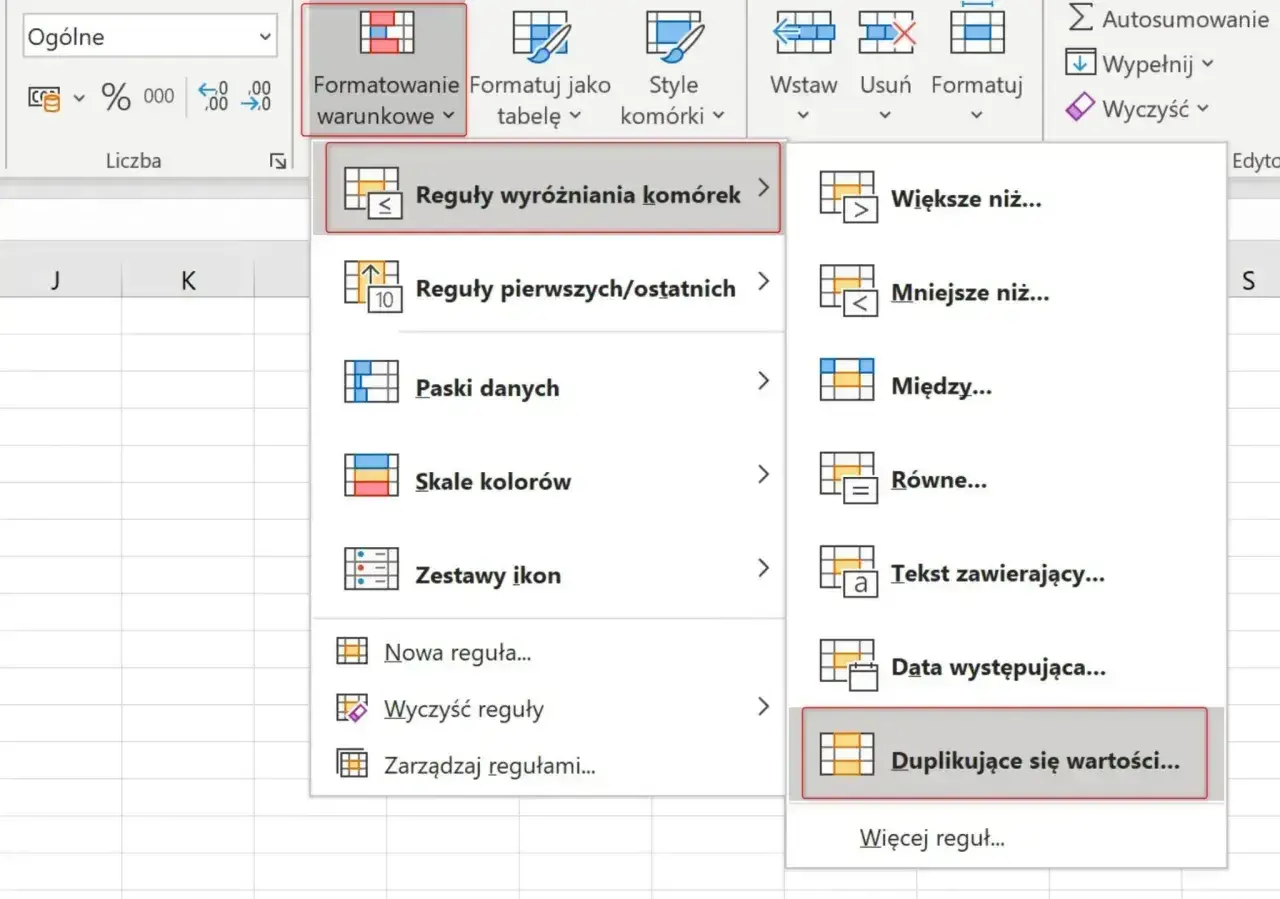
Powtarzające się rekordy w Excelu potrafią rozbić raport, zawyżyć liczbę klientów albo sprawić, że lista kontaktów przestaje mieć sens. W praktyce najważniejsze nie jest samo kliknięcie przycisku, tylko to, czy chcesz trwale usunąć kopie, tylko je ukryć, czy może zbudować czystą listę bez ruszania źródła. Poniżej pokazuję bezpieczny, konkretny sposób pracy z duplikatami, wraz z opcjami, które w Microsoft Office zwykle sprawdzają się lepiej niż szybkie, chaotyczne czyszczenie.
Najważniejsze rzeczy, które warto ustalić przed czyszczeniem arkusza
- Usuwanie duplikatów jest trwałe, więc przed operacją najlepiej skopiować arkusz lub cały zakres.
- Excel porównuje tylko zaznaczone kolumny, dlatego źle dobrany zakres może skasować poprawne rekordy.
- Jeśli chcesz tylko sprawdzić problem, lepsze będą formatowanie warunkowe albo filtr zaawansowany.
- Gdy lista ma się aktualizować automatycznie, rozważ UNIQUE albo Power Query.
- Przed usuwaniem duplikatów usuń outline i subtotal, jeśli arkusz je zawiera.
Co Excel uznaje za duplikat i dlaczego to zmienia wynik
Duplikat w Excelu nie zawsze oznacza cały identyczny wiersz. Wszystko zależy od tego, które kolumny zaznaczysz przed uruchomieniem narzędzia. Jeśli wskażesz tylko jedną kolumnę, program potraktuje jako powtarzające się wszystkie rekordy z tym samym wpisem w tej kolumnie, nawet jeśli pozostałe dane się różnią.
To ważne zwłaszcza w arkuszach sprzedażowych, CRM-ach i eksportach z systemów, gdzie jedna osoba może mieć kilka zamówień albo kilka wpisów z tą samą nazwą. Ja zwykle zaczynam od prostego pytania: co jest tu identyfikatorem rekordu - email, numer zamówienia, kod produktu czy cały zestaw pól. Od odpowiedzi zależy, czy kasujesz śmieci, czy przypadkiem nie tniesz poprawnych danych. Tę logikę warto ustalić zanim przejdziesz do samego działania.

Jak usunąć duplikaty w Excelu krok po kroku
Najprostsza procedura jest krótka, ale nie warto jej robić na pamięć. Microsoft Support wyraźnie zaznacza, że po usunięciu duplikatów dane znikają trwale, więc kopia arkusza nie jest przesadą, tylko podstawowym zabezpieczeniem.
- Skopiuj arkusz albo cały zakres do nowej karty, zanim cokolwiek usuniesz.
- Zaznacz komórki, z których chcesz usunąć powtarzające się wartości.
- Jeśli masz tabelę z sumami częściowymi lub strukturą, usuń je wcześniej.
- Wejdź w zakładkę Dane i wybierz Usuń duplikaty.
- W oknie dialogowym zaznacz kolumny, które mają decydować o powtórzeniu rekordu.
- Kliknij OK i sprawdź, ile pozycji zostało usuniętych.
W wielu arkuszach wystarczy pięć kliknięć, ale największy błąd pojawia się nie przy samym usuwaniu, tylko przy źle zaznaczonym zakresie. Dlatego następny krok to dobranie kolumn tak, by Excel porównywał dokładnie to, co ma porównywać.
Jak dobrać kolumny, żeby nie skasować właściwego wiersza
To tutaj najczęściej dzieją się pomyłki. Jeśli wybierzesz zbyt mało kolumn, Excel uzna za duplikat rekord, który w rzeczywistości jest inny. Jeśli wybierzesz zbyt dużo, usuniesz z kolei tylko identyczne kopie, a nie oczyścisz listy tak, jak trzeba. W praktyce dobór kolumn powinien wynikać z tego, co naprawdę odróżnia jeden rekord od drugiego.
| Sytuacja | Co zaznaczyć | Dlaczego to działa |
|---|---|---|
| Lista klientów z wieloma zamówieniami | Email lub identyfikator klienta | Imię i nazwisko mogą się powtarzać, a identyfikator lepiej rozróżnia osobę. |
| Raport zamówień | Numer zamówienia | To zwykle jedyny stabilny klucz, który naprawdę odróżnia rekord. |
| Katalog produktów | Kod SKU lub indeks | Nazwa produktu bywa podobna, kod powinien być unikalny. |
| Lista zapisów na szkolenie | Imię, nazwisko i data zapisu | Jedna osoba może pojawić się kilka razy, więc sama nazwa nie wystarcza. |
Jeśli jedna kolumna ma być tylko opisem, a nie kryterium identyfikacji, po prostu ją odznacz. To dokładnie ten moment, w którym Excel przestaje być „sprytny”, a zaczyna robić to, co mu rzeczywiście zlecisz. Od tego zależy, czy arkusz po czyszczeniu będzie wiarygodny.
Kiedy lepiej nie usuwać danych, tylko je zaznaczyć albo wyfiltrować
Nie każdy przypadek wymaga natychmiastowego kasowania. Czasem lepiej najpierw zobaczyć problem, a dopiero potem decydować, co zrobić z powtarzającymi się wpisami. Excel ma kilka narzędzi, które pomagają w takim podejściu i często są rozsądniejsze niż bezpośrednie usuwanie.
| Metoda | Co robi | Kiedy wybrać |
|---|---|---|
| Formatowanie warunkowe | Wyróżnia duplikaty kolorem | Gdy chcesz szybko przejrzeć listę i zdecydować ręcznie |
| Filtr zaawansowany | Wyświetla lub kopiuje tylko unikatowe wartości | Gdy potrzebujesz czystej listy w nowym miejscu, bez kasowania źródła |
UNIQUE |
Tworzy dynamiczną listę unikatów | Gdy pracujesz w Microsoft 365, Excel 2024 lub Excel 2021 i chcesz, by wynik aktualizował się sam |
| Power Query | Usuwa duplikaty na etapie przekształcania danych | Gdy importujesz dane cyklicznie i chcesz powtarzać ten sam proces bez ręcznej pracy |
Filtr zaawansowany jest dobry wtedy, gdy chcesz zachować oryginał i jednocześnie dostać nową, czystą listę. Z kolei UNIQUE przydaje się wtedy, gdy wynik ma się zmieniać razem z danymi źródłowymi. To już nie jest „jednorazowe sprzątanie”, tylko bardziej stabilny sposób pracy z arkuszem.
Najczęstsze błędy przy czyszczeniu arkusza
Przy duplikatach problem rzadko leży w samym przycisku. Zwykle psuje go pośpiech albo złe założenie, że Excel sam domyśli się intencji. W praktyce widzę kilka powtarzających się błędów.
- Usuwanie bez kopii zapasowej, mimo że operacja jest nieodwracalna po zamknięciu lub dalszej pracy.
- Zaznaczenie tylko części kolumn, przez co znikają poprawne rekordy z podobnymi danymi.
- Pozostawienie struktur i sum częściowych, które utrudniają poprawne wykrywanie powtórzeń.
- Mylenie ukrywania duplikatów z ich usunięciem - filtr i kasowanie to nie to samo.
- Ignorowanie pustych komórek i spacji, które mogą wpływać na wynik zliczania po usunięciu.
- Nieustalenie kolejności rekordów przed czyszczeniem, gdy chcesz zachować np. najnowszy wpis.
Jeśli zależy ci na zachowaniu konkretnej wersji rekordu, najpierw ustaw sensowną kolejność wierszy, a dopiero potem uruchom usuwanie. W przeciwnym razie Excel zostawi jeden z powtarzających się wpisów, ale niekoniecznie ten, który uznasz za właściwy. To drobny szczegół, a robi dużą różnicę.
Kiedy zamiast ręcznej operacji lepiej użyć formuły lub Power Query
Ręczne usuwanie duplikatów sprawdza się przy jednorazowym porządkowaniu. Jeśli jednak arkusz ma być aktualizowany regularnie, lepiej wybrać rozwiązanie, które nie wymaga za każdym razem tych samych kliknięć. Tu najczęściej wygrywa UNIQUE albo Power Query.
UNIQUE to dobra opcja, gdy chcesz z jednej kolumny lub zakresu uzyskać dynamiczną listę bez duplikatów. Funkcja jest dostępna w Microsoft 365, Excel 2024 i Excel 2021, więc nie trzeba jej traktować jak ciekawostki dla zaawansowanych - to po prostu wygodne narzędzie do codziennej pracy. Power Query lepiej sprawdza się tam, gdzie dane są importowane z plików CSV, eksportów z systemów albo arkuszy otrzymywanych co tydzień. Wtedy raz budujesz logikę, a potem tylko odświeżasz wynik.
Ja w praktyce rozdzielam te trzy scenariusze dość prosto: jednorazowy porządek - klasyczne usuwanie; lista kontrolna do analizy - filtr lub formatowanie; proces cykliczny - formuła albo Power Query. Dzięki temu arkusz nie tylko wygląda czysto, ale też da się go utrzymać bez ciągłego ręcznego poprawiania.
Najkrótsza droga do czystego arkusza bez utraty danych
Jeśli mam wybrać jedną zasadę, trzymam się jej zawsze: najpierw kopia, potem wybór kolumn, dopiero na końcu usuwanie. To proste podejście usuwa większość problemów, zanim w ogóle się pojawią. W praktyce oszczędza też czas, bo zamiast odzyskiwać przypadkowo skasowane rekordy, od razu pracujesz na danych, które nadal mają sens.
Najlepszy wybór zależy więc nie od samego Excela, tylko od celu: chcesz oczyścić listę, przeanalizować duplikaty czy zbudować proces, który będzie działał sam. Gdy ten cel jest jasny, reszta staje się zwykłą techniką, a nie ryzykownym klikiem w arkuszu.
