
Jeśli zależy Ci na dokumencie, który po zmianach sam układa nazwy grafik i numery stron, spis rysunków Word trzeba zbudować na podpisach, a nie na ręcznie wpisanej liście. To rozwiązanie szczególnie dobrze sprawdza się w raportach, instrukcjach, pracach dyplomowych i dłuższych materiałach szkoleniowych, gdzie każda przesunięta ilustracja potrafi rozjechać układ. Poniżej pokazuję, jak zrobić to poprawnie, jak uniknąć typowych błędów i jak utrzymać spis w porządku po każdej edycji.
Najpierw podpisy, potem automatyczna lista i regularna aktualizacja
- Word tworzy spis na podstawie podpisów wstawionych narzędziem Wstaw podpis, a nie z dowolnego tekstu przy obrazku.
- Najpierw przygotuj spójne etykiety, np. rysunek, ilustracja, tabela albo wykres.
- Sam spis wstawia się z karty Odwołania i można go odświeżać po każdej zmianie dokumentu.
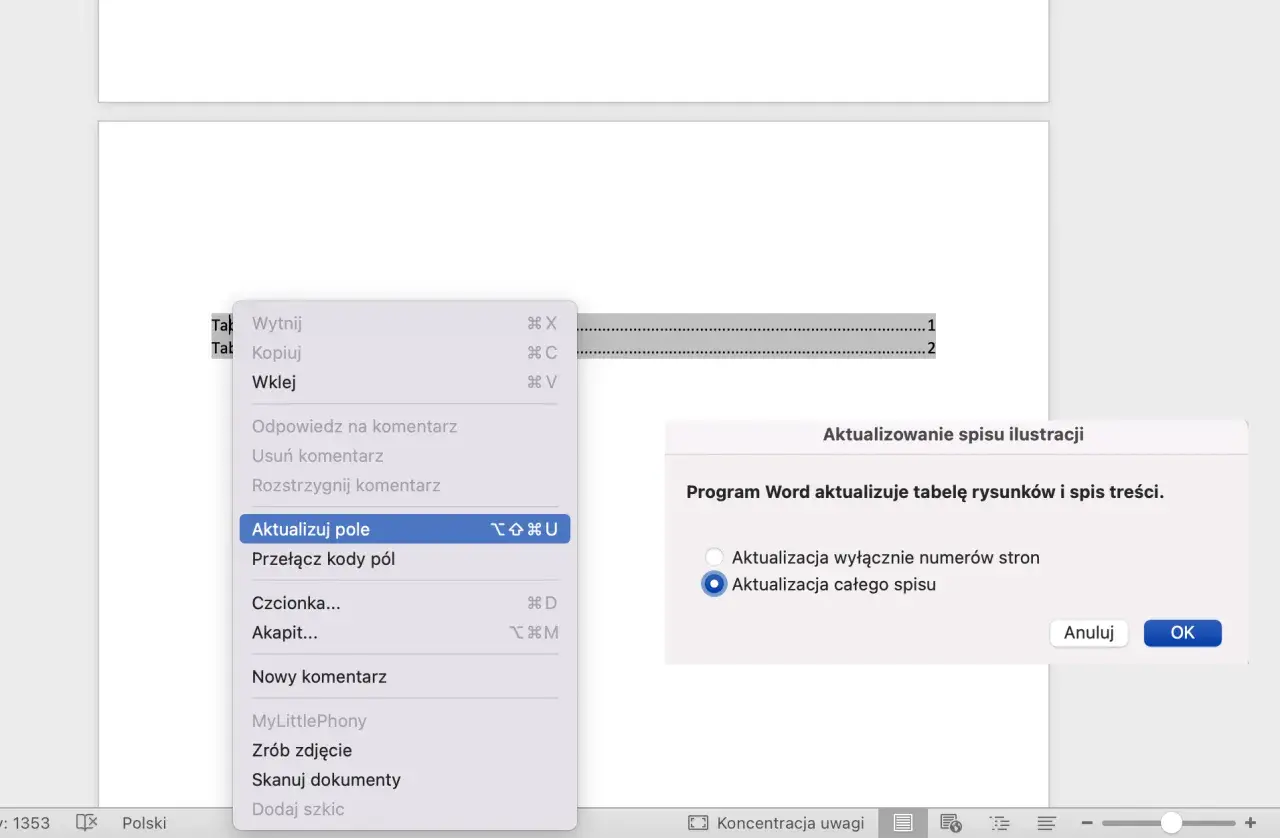
- Jeśli przesuniesz grafiki albo zmienisz podpisy, trzeba zaktualizować całe pole, nie tylko numery stron.
- W długich dokumentach warto używać odsyłaczy, bo wtedy numeracja i nawigacja pozostają stabilne.
Czym jest spis ilustracji i kiedy naprawdę się przydaje
W praktyce chodzi o automatyczną listę wszystkich podpisanych obiektów graficznych w dokumencie. Word zbiera je z podpisów, porządkuje według kolejności występowania i dopisuje numery stron, dzięki czemu czytelnik od razu widzi, gdzie znajduje się dany rysunek. To nie jest dekoracja, tylko narzędzie porządkujące dokument.
Ja zwykle rozdzielam dwa scenariusze. W krótkiej notatce ręczna lista może wystarczyć, ale w dłuższym materiale to proszenie się o poprawki. Gdy dochodzą przesunięcia stron, nowe ilustracje albo zmiana kolejności rozdziałów, automatyka oszczędza najwięcej czasu.
| Podejście | Co robi Word | Ocena praktyczna |
|---|---|---|
| Ręczna lista rysunków | Nic nie liczy i nic nie aktualizuje | Ma sens tylko w bardzo krótkich dokumentach |
| Automatyczny spis | Zbiera podpisy i aktualizuje numery stron | Najlepszy wybór do raportów, prac i instrukcji |
| Same podpisy bez spisu | Ułatwia czytanie, ale nie daje zbiorczej listy | Dobre, gdy ilustracji jest mało i nie trzeba szybkiej nawigacji |
Jeśli dokument ma żyć dłużej niż jeden dzień, automatyczny spis jest po prostu rozsądniejszy. Zanim go wstawisz, trzeba jednak przygotować podpisy tak, żeby Word mógł je poprawnie rozpoznać.

Jak przygotować podpisy, żeby Word rozpoznał wszystkie rysunki
To jest etap, na którym najczęściej pojawia się chaos. Word nie buduje spisu z tekstu wpisanego ręcznie pod obrazkiem, tylko z podpisów dodanych specjalnym poleceniem. Jeśli chcesz mieć stabilny dokument, traktuj podpis jako jedyne źródło prawdy dla numeracji.
Wstaw podpis zamiast zwykłego tekstu
Zaznacz obraz, wykres albo inny obiekt i użyj polecenia Odwołania > Wstaw podpis. Word doda numer i etykietę, na przykład Rysunek 1, a Ty dopisujesz tylko opis. Taki podpis jest później widoczny dla spisu.
Ustal jedną etykietę dla jednego typu obiektu
Jeżeli wszystkie grafiki mają trafiać do jednej listy, trzymaj jedną etykietę, najczęściej Rysunek albo Ilustracja. Mieszanie etykiet bez planu kończy się kilkoma osobnymi listami albo niepełnym spisem. Jeśli trzeba, możesz dodać własną etykietę, ale rób to świadomie i konsekwentnie.
Przeczytaj również: Jak ukryć komentarze w Wordzie i poprawić czytelność dokumentu
Sprawdź położenie podpisu i kolejność numerów
Podpis powinien znajdować się tuż przy obiekcie, zwykle pod nim. W większych dokumentach liczy się też kolejność: jeśli wstawiasz nowe grafiki w środku tekstu, Word potrafi ponumerować je inaczej po odświeżeniu pól. To normalne, o ile cały dokument korzysta z podpisów, a nie z ręcznych dopisków.
Gdy podpisy są już spójne, sam spis wstawia się szybko i bez ryzyka, że program coś pominie. To właśnie ten moment robi największą różnicę między chaotycznym dokumentem a takim, który da się bezboleśnie aktualizować.
Jak wstawić automatyczny spis ilustracji krok po kroku
W nowszych wersjach Worda nazwy poleceń są bardzo podobne, więc zasada działania pozostaje ta sama. W polskiej wersji szukaj karty Odwołania i opcji związanych z podpisami oraz spisem ilustracji. Gdy podpisy są gotowe, wykonaj poniższe kroki.
- Ustaw kursor w miejscu, w którym ma się pojawić spis, zwykle na początku dokumentu albo po spisie treści.
- Wejdź w Odwołania i wybierz Wstaw spis ilustracji.
- W oknie dialogowym wskaż etykietę, którą mają być objęte wpisy, na przykład Rysunek.
- Włącz wyświetlanie numerów stron, jeśli spis ma być używany do szybkiej nawigacji.
- Ustaw wyrównanie numerów stron do prawej i wybierz znaki wiodące, najczęściej kropki.
- Potwierdź i sprawdź, czy Word pobrał wszystkie podpisy z dokumentu.
Jeżeli dokument zawiera różne typy podpisów, sprawdź, czy wybrałeś właściwą etykietę. W praktyce bardzo łatwo pomylić spis rysunków ze spisem tabel, a Word nie zgadnie, co miałeś na myśli. Jeśli zależy Ci na kilku listach, twórz je osobno, zamiast liczyć na jedną wspólną.
Po wstawieniu spisu nie kończy się praca. Najwięcej problemów zaczyna się dopiero wtedy, gdy dokument rośnie, a numery stron zaczynają się przesuwać.
Jak odświeżać i formatować spis po zmianach w dokumencie
Każda większa zmiana w tekście może przesunąć ilustracje, a wtedy spis trzeba odświeżyć. Word nie zawsze zrobi to sam w widoku roboczym, więc ja traktuję aktualizację pola jako stały element końcowej redakcji. To prosty nawyk, który usuwa większość błędów.
| Sytuacja | Co zrobić | Efekt |
|---|---|---|
| Zmieniły się tylko numery stron | Aktualizuj same numery stron | Spis zachowuje układ, a strony stają się poprawne |
| Przesunąłeś grafiki albo poprawiłeś podpisy | Odśwież całe pole | Word przelicza wszystko od nowa |
| Dodałeś nowe rysunki do środka dokumentu | Wykonaj pełną aktualizację | Nowe wpisy trafiają do listy |
Najprościej jest zaznaczyć cały dokument i użyć aktualizacji pól, na przykład przez klawisz F9 albo odpowiednią opcję z menu kontekstowego. Gdy pracujesz na dużym pliku, to znacznie bezpieczniejsze niż ręczne poprawianie pojedynczych numerów. Jeśli spis wygląda dziwnie, zacznij od odświeżenia pola, a dopiero potem szukaj błędu w podpisach.
Format też ma znaczenie. W oknie wstawiania możesz zdecydować o wyglądzie wpisów, wyrównaniu numerów stron i znakach wiodących. Z mojego doświadczenia wynika, że kropki prowadzące i wyrównanie do prawej nadal najlepiej sprawdzają się w dokumentach, które mają być czytelne na papierze i na ekranie.
Najczęstsze błędy, które psują automatyczne numerowanie
Tu zwykle widać różnicę między dokumentem zrobionym „na szybko” a takim, który da się utrzymać przez kilka wersji. Word jest dość przewidywalny, ale tylko wtedy, gdy nie próbujesz go ominąć ręcznymi skrótami.
- Ręcznie wpisane podpisy pod grafikami - Word ich nie traktuje jak pola podpisu, więc nie trafią do spisu.
- Mieszanie etykiet bez planu - część rysunków jest jako „Rysunek”, część jako „Ilustracja”, a część jako „Obraz”.
- Brak aktualizacji pola po zmianach - spis zostaje stary, choć dokument już wygląda inaczej.
- Wstawianie obrazów w przypadkowe pola tekstowe - podpis bywa wtedy trudniejszy do kontrolowania.
- Ręczne poprawianie numerów - po kolejnej zmianie wszystko znowu się rozjeżdża.
- Podpisy poza logiką dokumentu - jeśli podpis jest daleko od grafiki, łatwo samemu się pogubić.
Największy błąd to próba obejścia systemu. Zamiast ręcznie „naprawiać” spis, lepiej sprawdzić, czy każdy obraz ma podpis dodany właściwym narzędziem. Gdy ta zasada jest spełniona, reszta układa się znacznie łatwiej.
Przy większych dokumentach dochodzą jeszcze rozdziały, osobne typy obiektów i odsyłacze w treści, więc warto od razu ustawić to porządnie.
Jak ogarnąć rozdziały, tabele i osobne listy dla różnych obiektów
W dłuższych materiałach jeden spis rzadko wystarcza. Często potrzebujesz osobnej listy dla rysunków, osobnej dla tabel i czasem jeszcze dla wykresów. To nie komplikacja dla samej komplikacji, tylko sposób na czytelność, zwłaszcza gdy dokument ma charakter techniczny albo akademicki.
| Typ obiektu | Najczęstsza etykieta | Kiedy to ma sens |
|---|---|---|
| Zdjęcia i grafiki | Rysunek lub Ilustracja | Raporty, instrukcje, prezentacje eksportowane do Worda |
| Tabele | Tabela | Dokumenty z danymi, zestawieniami i wynikami |
| Wykresy i diagramy | Wykres | Analizy, sprawozdania, prace badawcze |
Jeśli chcesz numerować podpisy według rozdziałów, najpierw nadaj rozdziałom style nagłówków, zwykle Nagłówek 1. Dopiero potem w ustawieniach podpisu włącz numer rozdziału. Bez tego Word nie ma z czego zbudować logicznej numeracji typu 2.3 albo 4.1. To detal, ale w długim dokumencie robi ogromną różnicę.
Przydatne są też odsyłacze, czyli linki do konkretnych rysunków w tekście. Dzięki nim możesz napisać „zobacz rysunek 5”, a Word zachowa to po przesunięciu ilustracji. To rozwiązanie szczególnie cenię w instrukcjach i materiałach szkoleniowych, bo oszczędza poprawki po każdej reorganizacji treści.
Układ dokumentu, który oszczędza czas przy każdej poprawce
Jeżeli mam wskazać jedną zasadę, która najbardziej upraszcza pracę, to jest nią konsekwencja. Każdy obrazek powinien mieć podpis dodany tym samym mechanizmem, każda etykieta powinna znaczyć to samo, a spis trzeba aktualizować dopiero po zakończeniu większej edycji. Wtedy dokument nie walczy z Tobą przy każdym przesunięciu akapitu.
Ja zwykle robię jeszcze jedną rzecz: trzymam podpisy blisko ilustracji i nie mieszam ręcznych dopisków z automatycznymi polami. To brzmi banalnie, ale właśnie takie drobiazgi decydują o tym, czy spis będzie działał przez cały cykl pracy nad plikiem, czy tylko w dniu jego utworzenia. Przy dobrze przygotowanym dokumencie zmiana jednej strony nie oznacza już godzin poprawiania numerów.
Jeśli chcesz pracować szybciej, trzymaj się prostego schematu: podpis, spis, aktualizacja, kontrola. Tyle wystarczy, żeby lista ilustracji była naprawdę użyteczna, a nie tylko wyglądała poprawnie na pierwszy rzut oka.
