
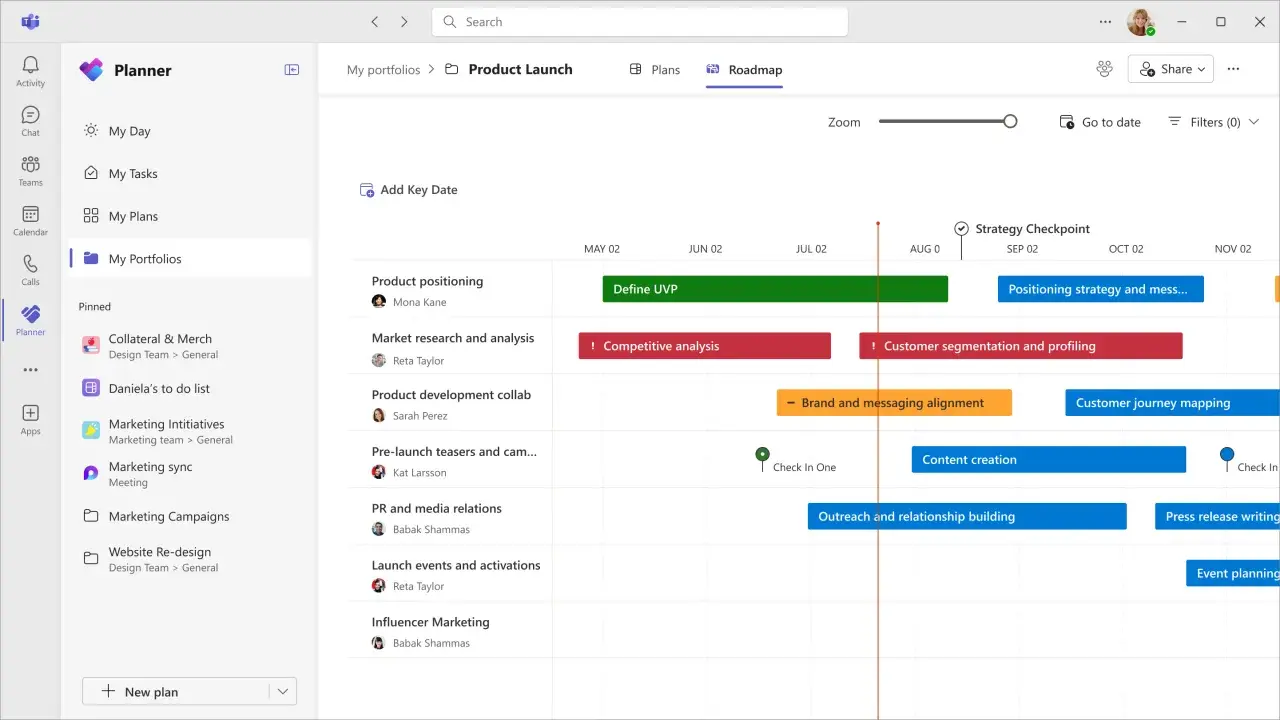
Microsoft Planner, czasem skracany do formy ms planner, to lekkie, ale zaskakująco użyteczne narzędzie do porządkowania zadań, planów i prostych projektów w Microsoft 365. Najlepiej sprawdza się tam, gdzie zespół potrzebuje jednego miejsca na odpowiedzialności, terminy i bieżący status pracy, bez ciężaru rozbudowanego systemu projektowego. W tym artykule pokazuję, jak działa Planner, kiedy daje realną wartość, czym różnią się wersje basic i premium oraz jak ustawić go tak, żeby nie zamienił się w tablicę pełną martwych kart.
Najważniejsze rzeczy o Plannerze, zanim zaczniesz układać zadania
- To narzędzie łączy osobiste listy zadań, współdzielone plany i prostą pracę zespołową w jednym miejscu.
- W wersji podstawowej dostajesz widoki typu board, grid, charts i harmonogram, co wystarcza do codziennej koordynacji.
- Wersja premium dodaje m.in. oś czasu, zależności między zadaniami, kamienie milowe i funkcje bliższe klasycznemu zarządzaniu projektami.
- Planner ma sens tam, gdzie liczy się przejrzystość, szybkie przypisywanie odpowiedzialności i regularny przegląd postępów.
- Jeśli projekt wymaga zaawansowanego planowania zasobów, krytycznej ścieżki i ścisłej kontroli, Planner może być za lekki.
Co właściwie robi Planner w Microsoft 365
W praktyce traktuję Planner jako warstwę operacyjną pracy zespołowej. To nie jest miejsce do opisania całej strategii firmy, tylko do rozpisania konkretnych działań, przypisania właścicieli i pilnowania terminów w środowisku Microsoft 365. Dobrze działa przy planach redakcyjnych, wdrożeniach, organizacji szkoleń, przygotowaniu kampanii marketingowych, a nawet przy prowadzeniu obowiązków w małym zespole administracyjnym.
Największą zaletą jest to, że nie wymaga od zespołu zmiany nawyków na siłę. Planner działa w przeglądarce i w Teams, więc zadania można układać tam, gdzie już toczy się rozmowa, pliki i decyzje. Ja lubię takie narzędzia, bo zmniejszają liczbę miejsc, w których trzeba szukać prawdy o stanie pracy.
Od strony funkcjonalnej nowy Planner spina kilka warstw: listy zadań do wykonania, współdzielone plany zespołowe i prostą perspektywę projektową. To ważne, bo użytkownik nie musi wybierać między osobistą organizacją a pracą grupową na dwa różne systemy. Następny krok to ułożenie pierwszego planu tak, żeby był użyteczny od pierwszego dnia, a nie tylko estetyczny.
Jak ułożyć pierwszy plan, żeby naprawdę działał
Najczęstszy błąd po wdrożeniu narzędzia do zadań jest banalny: ludzie tworzą za dużo kolumn, za dużo kart i za mało zasad. Ja zaczynam odwrotnie. Najpierw ustalam prosty model pracy, dopiero potem dodaję szczegóły.
- Zdefiniuj zakres planu. Jeden plan powinien odpowiadać jednemu realnemu obszarowi pracy, na przykład przygotowaniu webinaru, wdrożeniu procedury albo miesięcznemu kalendarzowi treści. Nie mieszaj w nim wszystkiego naraz.
- Ogranicz liczbę bucketów. Na start zwykle wystarczą 3-5 kolumn, takich jak „Do zrobienia”, „W toku”, „Do akceptacji” i „Zrobione”. Za dużo kategorii tylko spowalnia pracę.
- Każde zadanie niech ma właściciela i termin. Bez tego Planner staje się tablicą życzeń. Zadanie bez przypisania i daty ma niewielką szansę naprawdę ruszyć.
- Używaj etykiet do sensownego porządkowania. Etykiety są lepsze niż chaotyczne dopiski w tytule. Mogą oznaczać typ zadania, dział, priorytet albo etap, ale warto ustalić jeden wspólny kod dla całego zespołu.
- Wprowadź rytm przeglądu. Krótki przegląd raz w tygodniu zwykle wystarcza, by wychwycić opóźnienia i zadania bez właściciela. Bez tego nawet dobrze ustawiony plan zacznie się starzeć.
W mojej praktyce najlepiej działa zasada: mniej kart, więcej jakości. Jeśli plan ma być używany codziennie, to powinien być czytelny po jednym spojrzeniu, a nie dopiero po dłuższym analizowaniu. Gdy ta baza jest gotowa, warto zobaczyć, które widoki naprawdę pomagają utrzymać porządek.

Widoki i funkcje, które robią największą różnicę w codziennej pracy
Planner nie wygrywa liczbą funkcji, tylko tym, że pokazuje pracę z kilku praktycznych perspektyw. Nie każda z nich jest potrzebna każdego dnia, ale każda rozwiązuje inny problem. Właśnie dlatego nie polecam używać tylko jednego widoku i udawać, że reszta nie istnieje.
| Widok lub funkcja | Do czego służy | Mój komentarz |
|---|---|---|
| Board | Przeciąganie zadań między kolumnami i szybkie śledzenie statusu | Najlepszy do pracy zespołowej, bo od razu widać przepływ zadań. |
| Grid | Praca bardziej tabelaryczna, wygodna przy większej liczbie kart | Dobrze sprawdza się, gdy trzeba szybko poprawić kilka pól naraz. |
| Charts | Podgląd postępu, obciążenia i rozkładu pracy | Przydaje się podczas krótkich statusów i rozmów z osobą prowadzącą projekt. |
| Schedule | Pokazuje zadania w układzie kalendarza | Pomaga uniknąć iluzji, że wszystko „jakoś się zmieści” w tym samym tygodniu. |
| My Day i My Tasks | Porządkują prywatne zadania oraz to, co przypisano konkretnym osobom | To jest ten most między organizacją osobistą a pracą zespołu. |
Jeśli ktoś pracuje głównie w Teams, właśnie tam Planner jest najbardziej naturalny. Widok My Tasks zbiera rzeczy przypisane z wielu miejsc, a to ogranicza problem „rozrzuconych obowiązków”, który w firmach z Microsoft 365 pojawia się bardzo często. W podstawowej wersji narzędzie współpracuje też z kalendarzem Outlooka, SharePointem, Teams Mobile i pętlą Loop, więc nie jest tak ograniczone, jak często się o nim mówi. Kolejny temat jest jednak ważniejszy niż sam układ widoków: kiedy wystarczy wersja podstawowa, a kiedy zaczyna się potrzeba czegoś mocniejszego.
Wersja basic i premium nie są dla tych samych zespołów
Tu warto zachować realizm. Podstawowy Planner nadaje się do codziennej koordynacji, ale nie jest pełnoprawnym systemem zarządzania dużymi programami i portfelem projektów. Wersja premium rozszerza go o funkcje, które mają znaczenie dopiero wtedy, gdy zespół planuje zależności, zasoby i bardziej złożone harmonogramy.
| Obszar | Basic | Premium | Kiedy ma znaczenie |
|---|---|---|---|
| Widoki podstawowe | Tak | Tak | Do szybkiego układania i przeglądania pracy. |
| Harmonogram i kalendarz | Tak | Tak | Gdy termin jest równie ważny jak sama lista zadań. |
| Oś czasu w stylu Gantta | Nie | Tak | Przy planach, które mają sekwencję kroków i zależności. |
| Zależności między zadaniami | Nie | Tak | Gdy jedno zadanie nie może ruszyć, zanim nie skończy się inne. |
| Kamienie milowe i pola niestandardowe | Nie | Tak | Przy bardziej formalnym prowadzeniu projektu. |
| Balansowanie obciążenia ludzi | Nie | Tak | W zespołach, w których kilka osób obsługuje wiele zadań równolegle. |
| Copilot i funkcje AI | Ograniczone lub brak | Tak, z odpowiednią licencją | Jeśli chcesz korzystać z podpowiedzi i automatyzacji wspieranej przez AI. |
Najprostsza reguła brzmi tak: jeśli potrzebujesz porządku i odpowiedzialności, basic zwykle wystarczy. Jeśli chcesz planować zależności, widzieć krytyczną ścieżkę, pracować na osi czasu i analizować obciążenie zespołu, premium zaczyna mieć sens. Warto też pamiętać, że dostęp do części funkcji zależy od licencji, a funkcje AI w Plannerze wymagają odpowiedniego planu Microsoft 365 Copilot. To prowadzi do jeszcze ważniejszego pytania: kiedy w ogóle wybrać Planner, a kiedy lepiej sięgnąć po inne narzędzie z ekosystemu Microsoft.
Kiedy Planner wystarcza, a kiedy lepiej wybrać inne rozwiązanie
Ja traktuję Planner jak bardzo dobry wybór do pracy zespołowej o umiarkowanej złożoności. Jeśli masz jasno przypisane zadania, prosty podział etapów i regularne przeglądy, narzędzie działa bez zbędnego tarcia. Jeśli jednak projekt zaczyna przypominać wielowarstwową układankę, Planner może być zbyt lekki.
- Wybierz Planner, jeśli prowadzisz kampanię, przygotowujesz szkolenie, koordynujesz redakcję, dział HR albo mały projekt IT i chcesz szybkiej przejrzystości.
- Zostań przy To Do, jeśli potrzebujesz głównie osobistej listy spraw i nie pracujesz na wspólnej tablicy zespołowej.
- Rozważ premium albo Project, jeśli pojawiają się zależności, kamienie milowe, większa liczba interesariuszy i potrzeba planowania zasobów.
- Przeanalizuj migrację, jeśli organizacja nadal opiera się na Project Online. Wygaszanie tej usługi przypada na 30 września 2026 r., więc odkładanie decyzji nie ma już sensu.
To rozróżnienie jest ważne, bo wiele zespołów próbuje zrobić z prostego narzędzia system, który od początku był projektowany do innych zadań. Ja wolę dobrać rozwiązanie do skali pracy niż na siłę rozbudowywać coś, co ma działać szybko i czytelnie. Skoro wiemy już, gdzie Planner pasuje najlepiej, czas nazwać błędy, które najczęściej psują jego wdrożenie.
Najczęstsze błędy, które psują wdrożenie
W praktyce nie przegrywa samo narzędzie, tylko sposób, w jaki ludzie z niego korzystają. Planner potrafi być bardzo porządny, ale tylko wtedy, gdy zespół nie wrzuca do niego wszystkich problemów świata.
- Za dużo zadań bez priorytetu. Jeśli wszystko jest „pilne”, to nic nie jest pilne. Lepiej ograniczyć liczbę aktywnych kart i wyraźnie wskazywać najbliższy krok.
- Brak właściciela. Zadanie przypisane do całego zespołu bywa w praktyce zadaniem przypisanym do nikogo.
- Zbyt rozbudowane buckety. Długi zestaw kolumn wygląda profesjonalnie tylko do momentu, gdy nikt nie pamięta, gdzie co trafia.
- Brak przeglądu tygodniowego. Bez regularnego czyszczenia plan szybko przestaje odzwierciedlać rzeczywistość.
- Mieszanie pracy operacyjnej z archiwum. Zakończone zadania powinny znikać z pola widzenia, inaczej plan staje się ścianą historii, nie narzędziem do działania.
- Traktowanie Planner jako miejsca na wszystko. Dokumenty, decyzje i komentarze mają swoje miejsce, ale nie powinny zastępować jasnego opisu zadania i terminu.
Najlepiej działa prostota z dyscypliną. To nie jest wada tego narzędzia, tylko warunek jego skuteczności. Jeśli chcesz, żeby plan żył dłużej niż pierwszy tydzień, potrzebujesz kilku prostych reguł eksploatacji, a nie kolejnej warstwy konfiguracji.
Jak utrzymać porządek w planie po pierwszym miesiącu
Gdy wdrożenie już wystartuje, najważniejsze staje się utrzymanie rytmu. Ja zwykle proponuję trzy krótkie nawyki: poranny przegląd własnych zadań, tygodniowy przegląd całej tablicy i miesięczne porządkowanie zakończonych kart. To wystarcza, by plan nie zamienił się w cyfrowy magazyn zapomnianych spraw. Jeśli aktywnych kart robi się więcej niż 30-40, zwykle lepiej rozdzielić plan na dwa osobne obszary niż dokładłożyć kolejne etykiety.
Dobry test jest prosty: jeśli nowa osoba z zespołu potrafi w kilka minut zrozumieć, co jest do zrobienia, kto za to odpowiada i co blokuje postęp, plan jest ustawiony dobrze. Jeśli musi dopytywać o wszystko, narzędzie nie jest problemem. Problemem jest brak reguł. I właśnie dlatego Planner najbardziej pomaga zespołom, które cenią jasność, rytm i minimum zbędnego szumu.
Jeżeli chcesz z niego wycisnąć więcej, skup się nie na liczbie funkcji, tylko na jakości codziennej pracy: jeden plan na jeden cel, jeden właściciel na zadanie, jeden termin na kartę i jeden stały moment na przegląd. Tyle zwykle wystarcza, żeby Microsoft Planner przestał być tylko tablicą, a stał się realnym systemem dowożenia pracy.
