
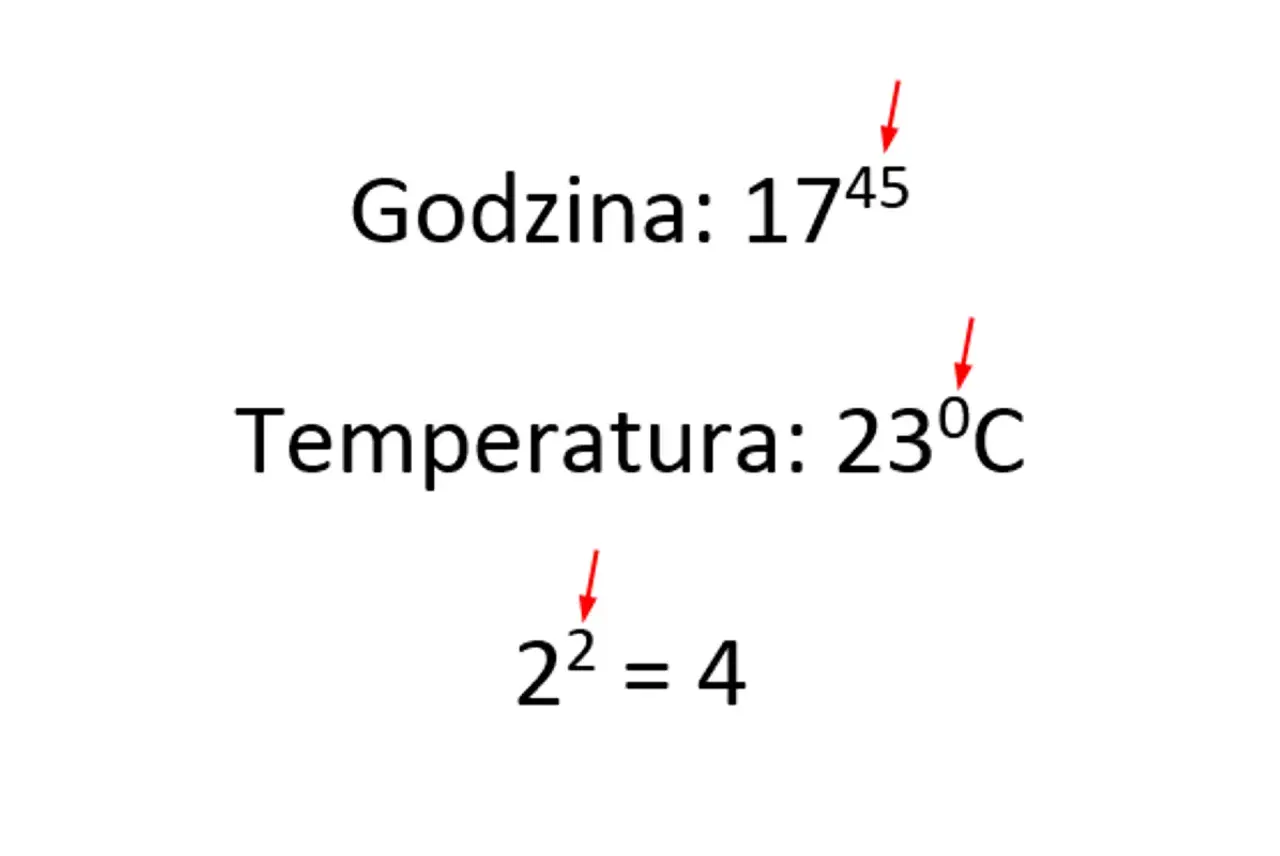
W dokumentach technicznych, prezentacjach i notatkach firmowych liczy się precyzja, a drobny zapis potrafi zmienić sens całej treści. Ten materiał pokazuje, jak działa indeks górny w pakiecie Microsoft Office, kiedy warto go używać i jak wstawić go szybko w Wordzie, Excelu, PowerPoincie czy Outlooku. Dorzucam też skróty klawiaturowe, typowe pułapki i różnice między zapisem górnym a dolnym, żeby nie tracić czasu na próbę i błąd.
Co warto zapamiętać o tym formacie w Office
- To nie jest zmniejszona czcionka, tylko przesunięcie znaku ponad linię pisma.
- W Wordzie i PowerPoincie najszybszy jest skrót Ctrl+Shift+=.
- W Excelu wygodniej bywa użyć polecenia z karty albo skrótu Alt+HFNE.
- Najlepiej sprawdza się w potęgach, przypisach i oznaczeniach technicznych.
- Jeśli tekst ma być czytelny z daleka, używaj go oszczędnie.
Jak wstawić indeks górny w Wordzie i innych aplikacjach Office
W praktyce najczęściej używam dwóch dróg: skrótu klawiaturowego albo polecenia z karty Narzędzia główne. W Wordzie i PowerPoincie działa to niemal tak samo, a w Excelu trzeba pamiętać, że formatowanie znaków ma sens głównie wtedy, gdy chcesz wyróżnić fragment tekstu w komórce, a nie zmieniać samą wartość liczbową.
| Program | Najszybsza metoda | Na co uważać |
|---|---|---|
| Word | Ctrl+Shift+= albo polecenie z karty Narzędzia główne | Format działa na zaznaczony fragment, a nie na cały akapit |
| PowerPoint | Ctrl+Shift+= | Na slajdach łatwo przesadzić z drobnym tekstem, który znika z sali |
| Excel | Alt+HFNE lub dodanie polecenia do paska szybkiego dostępu | Najlepiej działa przy tekście w komórce, nie przy obliczeniach |
| Outlook | Tak jak w Wordzie, bo edytor wiadomości bazuje na tym samym mechanizmie | Możesz natrafić na automatyczne zmiany liczebników porządkowych |
Word i PowerPoint
W Wordzie zaznaczasz znak lub fragment, który ma być wyniesiony nad linię pisma, i naciskasz Ctrl+Shift+=. To samo działa w PowerPoincie, co jest wygodne przy przypisach, numerach odwołań i krótkich oznaczeniach na slajdach. Ja zwykle polecam jeszcze jedną zasadę: jeśli tekst ma być odczytywany z projektora albo z dalszego rzędu sali, nie rób z tego ozdoby. Mały zapis musi coś wnosić, inaczej tylko utrudnia odbiór.
Excel
W Excelu ścieżka jest mniej intuicyjna, bo format znaków nie siedzi tak blisko oka jak w Wordzie. Najszybszy skrót z dokumentacji Microsoftu to ciąg Alt, H, F, N, E, czyli kilka klawiszy naciskanych kolejno, a nie jednocześnie. Jeśli korzystasz z tego częściej, warto przypiąć komendę do paska szybkiego dostępu, bo wtedy nie trzeba za każdym razem pamiętać sekwencji. W arkuszach pamiętaj też o jednym ograniczeniu: formatowanie nie zmienia wartości komórki, więc przy liczbach i formułach nadal liczy się ich logika, a nie sam wygląd.
Przeczytaj również: Praca w wojsku po studiach – sprawdź, jak zdobyć wymarzoną karierę
Outlook i automatyka
W Outlooku największe zaskoczenie sprawiają automatyczne korekty. Program potrafi sam zamieniać wybrane liczebniki porządkowe na zapis wyniesiony ponad linię, co w jednych sytuacjach oszczędza czas, a w innych tylko irytuje. Jeśli pracujesz w mieszanym środowisku polsko-angielskim, warto wejść w ustawienia autokorekty i wyłączyć te reguły tam, gdzie przeszkadzają. To drobna zmiana, ale w dłuższej korespondencji robi różnicę.
Gdzie ten zapis ma sens, a gdzie lepiej go unikać
Ja traktuję ten zapis jak narzędzie techniczne, nie dekoracyjne. Najlepiej działa tam, gdzie znak nad linią niesie konkretną informację, a nie tylko ładnie wygląda. W dokumentach Office najczęściej spotkasz go w kilku sytuacjach.
- Potęgi i wykładniki - 10², x³, m². Tu ten format jest po prostu czytelniejszy niż ręczne kombinowanie z mniejszą czcionką.
- Przypisy i odwołania - mała cyfra w rogu od razu mówi, że odsyła do dodatkowej treści, a nie należy do głównego zdania.
- Teksty techniczne - w notatkach firmowych, instrukcjach i materiałach szkoleniowych pomaga oznaczać ważne skróty lub symboliczne zapisy.
- Materiały dwujęzyczne - w angielskich treściach końcówki liczebników porządkowych często korzystają z górnego zapisu; w polszczyźnie zwykle nie ma takiej potrzeby.
Unikałbym go natomiast w zwykłych akapitach marketingowych, opisach ofert czy tekstach blogowych, jeśli nie ma ku temu wyraźnej przyczyny. Kiedy ten efekt pojawia się zbyt często, dokument zaczyna wyglądać jak składany na siłę. Wtedy lepiej uprościć zapis, użyć symbolu albo przenieść część informacji do przypisu. Czytelność jest ważniejsza niż demonstracja możliwości programu.
Różnica między zapisem górnym, dolnym i zwykłym formatowaniem
To częsty punkt pomyłki, bo na pierwszy rzut oka wszystko wygląda podobnie. W praktyce jednak każdy z tych wariantów robi coś innego. Górny zapis zmienia położenie znaku względem linii bazowej, dolny robi ruch w przeciwną stronę, a pogrubienie czy mniejsza czcionka wpływają tylko na wagę lub rozmiar, nie na pozycję liter.
| Format | Co faktycznie zmienia | Najczęstsze zastosowanie | Czego nie zastępuje |
|---|---|---|---|
| Zapis górny | Podnosi znak ponad linię i zwykle go zmniejsza | Potęgi, przypisy, odnośniki | Nie zastąpi zwykłego pogrubienia |
| Zapis dolny | Obniża znak poniżej linii pisma | Wzory chemiczne, indeksy, oznaczenia techniczne | Nie zastąpi po prostu małej czcionki |
| Pogrubienie lub zmiana rozmiaru | Wzmacnia wizualnie tekst, ale nie rusza jego położenia | Wyróżnienia, nagłówki, akcenty | Nie da efektu znaku nad lub pod linią |
Najczęstszy błąd polega na tym, że ktoś próbuje imitować potęgę przez zmniejszenie czcionki i przesunięcie jej spacjami. To działa tylko chwilę, a potem rozpada się przy zmianie fontu, urządzenia albo eksporcie do PDF. Ja wolę zostawić formatowanie tam, gdzie Office rozumie je jako cechę znaku, a nie ręcznie zbudowaną atrapę.
Najczęstsze problemy w Office i szybkie poprawki
- Skrót nie reaguje - sprawdź, czy kursor stoi w edytowalnym tekście, a nie w polu, które ma blokadę albo fokus poza treścią. Na laptopach czasem przeszkadza też układ klawiatury.
- Format nie znika - zaznacz znak ponownie i użyj tego samego skrótu albo wyczyść ręczne formatowanie znaków, na przykład kombinacją Ctrl+Spacja.
- Office sam coś poprawia - w PowerPoincie i Outlooku możesz wyłączyć automatyczne reguły autokorekty, jeśli przeszkadza Ci zamiana liczebników porządkowych.
- W Excelu efekt wygląda dziwnie - przy danych liczbowych lepiej oddzielić obliczenia od prezentacji, bo formatowanie znaku nie powinno mieszać się z samą wartością komórki.
- Wydruk lub PDF gubi detal - jeśli zapis jest bardzo mały, sprawdź wygląd po eksporcie. Na ekranie 27 cali wszystko może wyglądać dobrze, a na projekcie albo w PDF już nie.
Jeśli problem wraca, zwykle nie chodzi o sam Office, tylko o sposób pracy: zaznaczenie jest zbyt krótkie, dokument ma mieszane style albo użytkownik próbuje zrobić typografię ręcznie zamiast skorzystać z narzędzia. W takich sytuacjach prosty reset formatowania i ponowne zastosowanie polecenia rozwiązuje więcej niż kolejne próby „na oko”.
Jak korzystać z tego formatowania tak, żeby dokument został czytelny
Najlepszy efekt daje umiar. W mojej praktyce dobrze działa zasada, że znak nad linią ma wspierać informację, a nie grać pierwsze skrzypce. Gdy treść jest techniczna, naukowa albo formalna, taki zapis bywa konieczny. Gdy tekst ma być lekki i czytelny dla szerokiego odbiorcy, lepiej użyć go tylko tam, gdzie naprawdę pomaga.
- Używaj go konsekwentnie w całym dokumencie, zamiast mieszać kilka sposobów na ten sam efekt.
- Nie zastępuj nim zwykłego wyróżnienia, jeśli wystarczy pogrubienie albo jasny układ akapitu.
- Przy wzorach i bardziej złożonych zapisach rozważ edytor równań, bo ręczne formatowanie szybko robi się kruche.
- Po eksporcie do PDF albo po wydruku sprawdź, czy małe znaki nadal są czytelne.
- Jeśli pracujesz na kilku urządzeniach, testuj dokument na ekranie, na którym finalnie będzie czytany.
Jeśli mam zostawić jedną praktyczną wskazówkę, to tę: najpierw zdecyduj, czy znak ma pełnić funkcję merytoryczną, a dopiero potem dobieraj efekt wizualny. To oszczędza poprawki, porządkuje styl i sprawia, że dokument wygląda profesjonalnie bez zbędnego kombinowania.
