
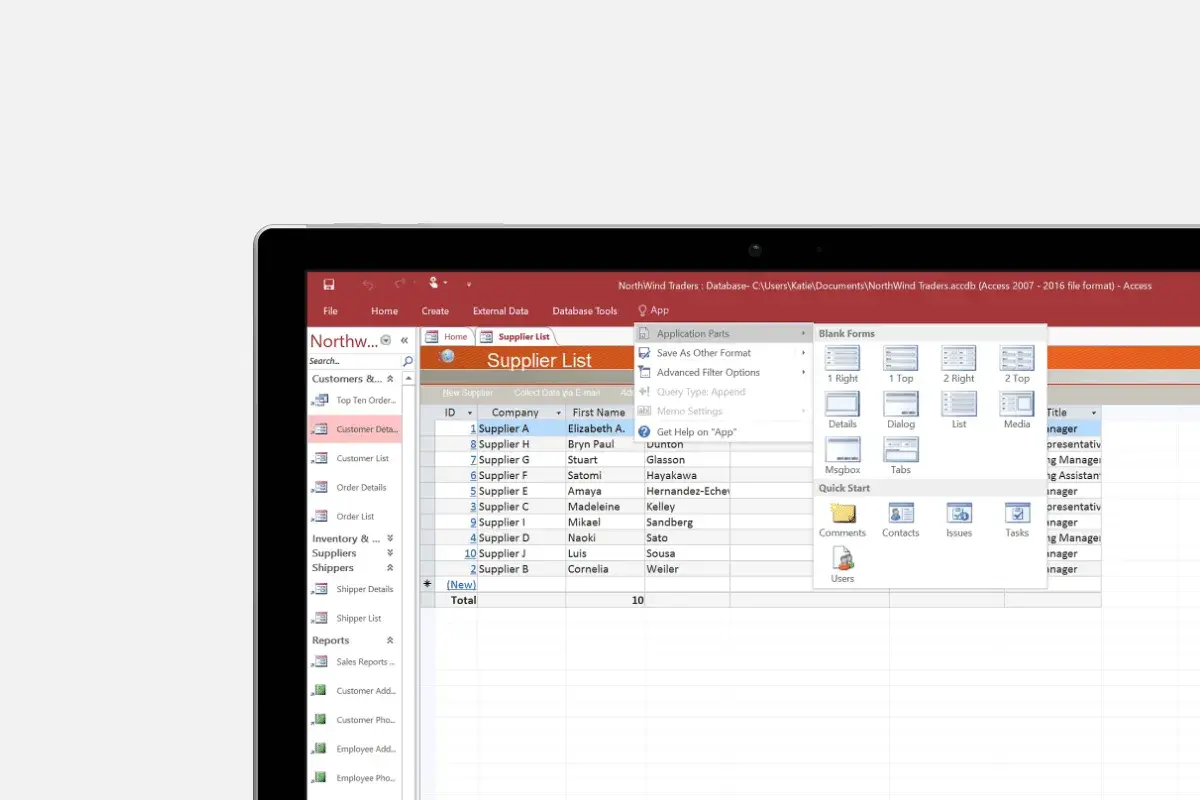
Access to nadal jeden z najprostszych sposobów na zbudowanie małej bazy danych bez stawiania pełnego serwera. W praktyce MS Access łączy tabele, formularze, zapytania i raporty w jedno środowisko, które sprawdza się tam, gdzie dane trzeba szybko porządkować, filtrować i prezentować. Poniżej wyjaśniam, do czego służy, jak działa, kiedy ma sens oraz gdzie zaczynają się jego ograniczenia.
Najkrócej: Access porządkuje dane i buduje lekkie aplikacje biurowe
- To desktopowy system relacyjnych baz danych od Microsoftu, a nie arkusz kalkulacyjny.
- Najlepiej sprawdza się przy małych i średnich procesach, takich jak ewidencje, rejestry, kontakty czy proste CRM.
- Najważniejsze elementy bazy to tabele, relacje, zapytania, formularze i raporty.
- Wersja jednorazowa to obecnie Access 2024, a w Microsoft 365 dostajesz zawsze aktualne wydanie.
- Ma konkretne limity, między innymi rozmiar pliku do 2 GB i ograniczenia przy dużej liczbie użytkowników.
- Gdy baza rośnie, sensownym kierunkiem jest połączenie Accessa z SQL Serverem zamiast upychania wszystkiego w jednym pliku.
Czym jest Access i kiedy naprawdę się przydaje
Ja traktuję Access jako narzędzie pośrednie: prostsze od pełnego systemu serwerowego, ale dużo bardziej uporządkowane niż arkusz kalkulacyjny. To właśnie dlatego tak często pojawia się w firmach, które potrzebują szybkiego rozwiązania do danych, ale nie chcą od razu wdrażać dużej platformy IT.
Najwięcej sensu ma wtedy, gdy pracujesz na danych powtarzalnych i relacyjnych, czyli takich, które naturalnie dzielą się na powiązane części. Przykład? Lista klientów, zamówień, szkoleń, obecności, sprzętu, kursów albo materiałów dydaktycznych. W każdym z tych przypadków ważne jest nie tylko przechowywanie informacji, ale też ich szybkie wyszukiwanie, filtrowanie i raportowanie.
- Dla kogo jest dobry: dla małych zespołów, działów administracyjnych, freelancerów, szkół, organizacji i osób uczących się pracy z danymi.
- Do czego się nadaje: do formularzy do wprowadzania danych, prostych baz ewidencyjnych, raportów i zapytań analitycznych.
- Czego nie robi najlepiej: nie jest pierwszym wyborem dla bardzo dużych baz, intensywnej pracy online i rozwiązań publicznych w przeglądarce.
Jeśli chcesz zrozumieć, skąd biorą się te możliwości i ograniczenia, trzeba zajrzeć do wnętrza samej bazy, bo tam wszystko zaczyna mieć sens.
Jak zbudowana jest baza w Accessie
Najważniejsza rzecz, którą warto zapamiętać, jest prosta: Access nie przechowuje danych w jednym wielkim zbiorze, tylko porządkuje je w oddzielnych obiektach. Dzięki temu baza pozostaje czytelna, a dane można łączyć zamiast powielać. To podejście jest sednem relacyjnej bazy danych.
| Obiekt | Po co służy | Co daje w praktyce |
|---|---|---|
| Tabela | Przechowuje dane źródłowe | Jedno miejsce na klientów, produkty, zapisy lub zdarzenia |
| Relacja | Łączy tabele ze sobą | Unikasz powielania tych samych informacji w wielu miejscach |
| Zapytanie | Wyszukuje, filtruje i przetwarza dane | Możesz wyciągnąć np. zamówienia z konkretnego miesiąca albo zestawić dane z kilku tabel |
| Formularz | Służy do wygodnego wprowadzania danych | Użytkownik nie pracuje bezpośrednio na surowej tabeli, tylko na czytelnym ekranie |
| Raport | Prezentuje dane do druku lub eksportu | Łatwo przygotować zestawienie dla szefa, klienta albo działu księgowości |
W praktyce najlepiej działa to wtedy, gdy każda tabela ma jeden temat. Osobno trzymasz klientów, osobno zamówienia, osobno produkty, a relacje łączą je dopiero wtedy, gdy potrzebujesz pełnego obrazu. Taka struktura wymaga chwili myślenia na początku, ale potem bardzo ułatwia pracę i ogranicza bałagan.
Drugim ważnym elementem są zapytania. To one pozwalają wyciągać konkretne informacje z kilku tabel naraz, wykonywać proste obliczenia albo przygotowywać dane pod formularz czy raport. Jeśli ten układ wydaje się zbyt techniczny, to właśnie on decyduje o tym, czy baza będzie wygodna, czy męcząca w codziennym użyciu. Gdy rozumiesz już te elementy, łatwiej zdecydować, czy Access jest w ogóle właściwym narzędziem.
Kiedy wybrać Access, a kiedy lepiej postawić na inne narzędzie
Wybór narzędzia zwykle nie polega na pytaniu „co jest lepsze?”, tylko „co pasuje do skali i sposobu pracy”. Z mojego punktu widzenia Access jest świetny wtedy, gdy potrzebujesz czegoś bardziej uporządkowanego niż Excel, ale jeszcze nie chcesz wchodzić w pełne środowisko serwerowe. Poniższe porównanie pomaga to uchwycić bez marketingowych uproszczeń.
| Narzędzie | Kiedy ma sens | Mocne strony | Ograniczenia |
|---|---|---|---|
| Excel | Proste listy, szybkie obliczenia, jednorazowe analizy | Bardzo szybki start, powszechnie znany, świetny do liczb i wykresów | Słabszy przy relacjach między danymi i większym ryzyku błędów przy ręcznej pracy |
| Access | Małe i średnie bazy, formularze, raporty, procesy biurowe | Relacje, zapytania, wygodne formularze, raportowanie | Desktopowy charakter, limit pliku 2 GB, słabsza skala przy wielu użytkownikach |
| SQL Server | Duże bazy, wielu użytkowników, większe obciążenie | Skalowalność, wydajność, lepsza kontrola nad danymi | Wymaga większych kompetencji technicznych i zwykle osobnego interfejsu |
| Power Apps | Formularze webowe i mobilne, integracja z Microsoft 365 | Działa w przeglądarce, łatwiejsze udostępnianie użytkownikom końcowym | Inny model pracy niż klasyczna baza desktopowa i często wyższy koszt wdrożenia |
Jeśli chcesz szybko porządkować dane w zespole i od razu przygotowywać formularze oraz raporty, Access zwykle wygrywa z Excelem. Jeśli jednak baza ma rosnąć, obsługiwać wielu użytkowników jednocześnie albo stać się częścią większego systemu, rozsądniej od początku myśleć o SQL Serverze lub rozwiązaniu low-code. W praktyce najczęściej najlepszy jest układ mieszany: Access jako wygodny interfejs, a dane w mocniejszym backendzie.
Skoro wybór narzędzia masz już nakreślony, czas przejść do tego, jak zacząć pracę tak, żeby nie zbudować sobie problemów już na starcie.
Jak zacząć pracę bez chaosu
Najwięcej błędów w Accessie powstaje nie wtedy, gdy baza jest duża, ale wtedy, gdy start jest chaotyczny. Ja zawsze zaczynam od jednego konkretnego procesu biznesowego, a dopiero potem przechodzę do tabel, formularzy i raportów. Taki porządek oszczędza później wielu godzin poprawiania.
1. Opisz jeden proces, nie cały świat
Na początek wybierz jeden scenariusz, który naprawdę trzeba uporządkować. Może to być rejestr kursantów, ewidencja sprzętu, baza kontaktów albo lista zamówień. Jeśli spróbujesz od razu zamknąć w jednej bazie wszystko, co robi organizacja, projekt szybko stanie się nieczytelny.
2. Rozdziel dane na sensowne tabele
Każda tabela powinna dotyczyć jednego typu informacji. Klienci osobno, zamówienia osobno, produkty osobno. Taki podział jest mniej wygodny na początku niż jedna duża tabela, ale później daje pełną kontrolę nad relacjami i raportami.
3. Zaplanuj formularze dla ludzi, nie dla tabel
Użytkownik nie powinien mieć kontaktu z surową strukturą bazy, jeśli nie musi. Formularz ma ułatwiać wpisywanie danych, ograniczać pomyłki i prowadzić użytkownika przez proces. Dobrze zaprojektowany ekran potrafi zrobić większą różnicę niż efektowny wygląd całej aplikacji.
4. Przygotuj zapytania i raporty jako osobne warstwy
Zapytania służą do wydobywania danych, a raporty do ich pokazywania. To rozróżnienie brzmi prosto, ale bardzo pomaga w praktyce. Dzięki temu baza nie staje się zlepkiem przypadkowych ekranów, tylko logicznym narzędziem pracy.
Przeczytaj również: Czym zajmuje się kołcz i jak może zmienić Twoje życie zawodowe?
5. Zadbaj o podział front-endu i back-endu
Jeżeli baza ma być używana przez kilka osób, warto oddzielić interfejs od danych. Front-end z formularzami i raportami może być lokalny, a tabele trzymasz w osobnym pliku lub na serwerze. To rozwiązanie jest znacznie stabilniejsze niż trzymanie wszystkiego w jednym miejscu.
Jeśli wybór i start są już uporządkowane, kolejnym krokiem jest uniknięcie błędów, które najbardziej psują pracę po kilku tygodniach użytkowania.
Najczęstsze błędy, które psują bazę po kilku tygodniach
Tu najczęściej widać różnicę między osobą, która tylko „zrobiła bazę”, a osobą, która naprawdę zaprojektowała narzędzie do pracy. Największy problem polega na tym, że Access jest prosty na wejściu, więc łatwo stworzyć coś działającego, ale źle poukładanego. To później zemści się przy rozbudowie.
- Jedna tabela na wszystko. To klasyczny błąd początkujących. Na pierwszy rzut oka wydaje się wygodny, ale szybko prowadzi do duplikacji danych, nieporządku i problemów z raportami.
- Brak klucza głównego. Bez jednoznacznego identyfikatora rekordów baza traci stabilność. Z czasem trudniej odróżnić podobne wpisy i poprawnie łączyć dane.
- Traktowanie formularza jak tabeli. Formularz jest tylko warstwą do pracy z danymi. Jeśli próbujesz w nim „załatwić wszystko”, logika bazy zaczyna się rozjeżdżać.
- Przechowywanie dużych plików bez potrzeby. Załączniki, zdjęcia i ciężkie pliki szybko zwiększają wagę bazy. Przy limicie 2 GB to bardzo realny problem, więc często lepiej trzymać pliki osobno i zapisywać tylko odwołanie.
- Brak kopii zapasowych. W małych zespołach to wciąż jeden z najbardziej kosztownych zaniedbań. Baza danych bez backupu jest po prostu ryzykiem operacyjnym.
- Za duża wiara w skalowanie. Access dobrze znosi lekkie i średnie obciążenie, ale przy większej liczbie użytkowników i intensywnej pracy pojawiają się ograniczenia. Microsoft podaje limit rozmiaru pliku na 2 GB i ograniczenia przy dużej liczbie jednoczesnych użytkowników.
W praktyce lepiej mieć prostą, dobrze zaprojektowaną bazę niż rozbudowaną konstrukcję, której nikt nie chce dotykać. Nawet dobrze zaprojektowana baza potrafi się jednak rozjechać, jeśli od początku nie myślisz o tym, co ma się z nią stać za kilka miesięcy.
Jak wykorzystać Access rozsądnie, gdy baza ma rosnąć
Najlepszy sposób myślenia o Accessie jest dość trzeźwy: to świetne narzędzie do zbudowania porządku, ale nie musi być miejscem, w którym wszystko zostanie na zawsze. Jeśli baza działa dobrze, a liczba rekordów lub użytkowników zaczyna rosnąć, warto potraktować ją jako etap, nie ślepą uliczkę.
- Jeśli pracujesz sam lub w małym zespole: Access może być wystarczający przez długi czas, o ile trzymasz porządek w tabelach i kopiach zapasowych.
- Jeśli dane rosną: rozdziel interfejs od danych i rozważ przeniesienie backendu do SQL Servera lub Azure SQL.
- Jeśli inni mają tylko korzystać z gotowej aplikacji: przydaje się Access Runtime, czyli środowisko do uruchamiania aplikacji bez pełnej instalacji edytora.
- Jeśli potrzebujesz pracy w przeglądarce: lepiej od razu patrzeć w stronę Power Apps lub innego narzędzia webowego.
Z mojego punktu widzenia największą wartością Accessa nie jest sam program, tylko to, czego uczy: porządkowania danych, myślenia relacyjnego i przewidywania skutków zmian w strukturze. To kompetencje, które przydają się nie tylko przy bazach, ale też w analizie, administracji i zarządzaniu procesami. Dobrze użyty Access zostawia po sobie nie chaos, lecz prosty model pracy, który można rozwijać bez frustracji.
