
Tworzenie akapitów w programie Word jest kluczowe dla organizacji tekstu oraz poprawy jego czytelności. Aby utworzyć nowy akapit, wystarczy nacisnąć klawisz Enter na klawiaturze. Dzięki temu kursor przeniesie się do nowej linii, a tekst zostanie oddzielony od poprzedniego akapitu. W sytuacjach, gdy chcemy przejść do nowej linii bez tworzenia nowego akapitu, można użyć kombinacji klawiszy Shift + Enter.
W niniejszym artykule omówimy również, jak skutecznie formatować akapity, aby były estetyczne i czytelne. Dowiesz się, jak korzystać z opcji dostępnych w programie Word, takich jak wyrównanie tekstu, wcięcia oraz odstępy między akapitami. Dzięki tym wskazówkom Twoje dokumenty będą wyglądały profesjonalnie i będą łatwiejsze do odczytania.
Kluczowe informacje:
- Aby utworzyć nowy akapit, naciśnij klawisz Enter.
- Kombinacja Shift + Enter pozwala na nową linię bez tworzenia akapitu.
- Wyrównanie tekstu można ustawić za pomocą skrótów klawiszowych lub opcji w zakładce "Narzędzia główne".
- Okno dialogowe "Akapit" umożliwia precyzyjne ustawienie wcięć i odstępów.
- Zaleca się, aby odstęp między akapitami był 1,5 razy większy niż odstęp między wierszami dla lepszej czytelności.
Jak stworzyć nowy akapit w Wordzie i jego znaczenie dla tekstu
Aby utworzyć nowy akapit w programie Word, wystarczy nacisnąć klawisz Enter na klawiaturze po zakończeniu zdania. Po naciśnięciu Enter, kursor przeniesie się do nowej linii, co rozpocznie nowy akapit. Struktura akapitów jest kluczowa dla czytelności tekstu, ponieważ pozwala na lepsze zrozumienie i organizację myśli. Odpowiednie oddzielanie akapitów sprawia, że tekst staje się bardziej przejrzysty i łatwiejszy do przyswojenia.
Akapity w Wordzie są fragmentami tekstu oddzielonymi znakami końca akapitu, które pojawiają się po naciśnięciu klawisza Enter. Warto pamiętać, że dobrze sformatowane akapity nie tylko poprawiają estetykę dokumentu, ale również wpływają na jego odbiór przez czytelników. Użycie akapitów w odpowiednich miejscach może znacznie ułatwić czytanie i analizowanie tekstu, co jest szczególnie ważne w dłuższych dokumentach.
Naciśnij klawisz Enter, aby utworzyć akapit w Wordzie
Aby stworzyć nowy akapit w Wordzie, należy po prostu nacisnąć klawisz Enter. Ta prosta akcja jest kluczowa dla organizacji tekstu. Po naciśnięciu Enter, kursor automatycznie przenosi się do nowej linii, co pozwala na rozpoczęcie nowego akapitu bez dodatkowych czynności. Dla osób, które dopiero zaczynają pracę z Wordem, może to być bardzo pomocne, ponieważ nie wymaga to skomplikowanych ustawień.
Jak używać Shift + Enter do nowej linii bez akapitu
Kombinacja klawiszy Shift + Enter w programie Word pozwala na wstawienie nowej linii bez tworzenia nowego akapitu. To przydatna funkcja, gdy chcemy kontynuować myśl w tym samym akapicie, ale potrzebujemy przerwy w tekście. Przykładowo, jeśli piszesz listę punktów w jednym akapicie, użycie tej kombinacji umożliwi Ci dodanie nowej linii, nie wprowadzając nowego akapitu, co zachowa spójność tekstu.
Jak formatować akapit w Wordzie, aby poprawić czytelność
Formatowanie akapitów w Wordzie jest kluczowe dla poprawy czytelności dokumentów. Właściwe ustawienie wyrównania tekstu, wcięć oraz odstępów między akapitami ma znaczący wpływ na to, jak tekst jest odbierany przez czytelników. Na przykład, wyrównanie tekstu do lewej strony jest najczęściej stosowane w dokumentach formalnych, ponieważ zapewnia równą i estetyczną prezentację.
Oprócz wyrównania, warto zwrócić uwagę na odpowiednie odstępy między akapitami. Ustawienie odstępu przed i po akapicie na 1,5 razy większy niż odstęp między wierszami może znacząco poprawić czytelność tekstu. Dzięki temu tekst staje się mniej przytłaczający, a czytelnik może łatwiej przyswoić zawarte w nim informacje. W Wordzie można to zrobić poprzez zakładkę "Układ" lub korzystając z okna dialogowego "Akapit".
Ustawienia wyrównania tekstu dla lepszej prezentacji
W programie Word dostępne są różne opcje wyrównania tekstu, które mają wpływ na prezentację dokumentu. Możesz wyrównać tekst do lewej, do prawej, wyśrodkować go lub zastosować justowanie. Wyrównanie do lewej jest najbardziej popularne w dokumentach formalnych, ponieważ zapewnia równą i czytelną strukturę. W przypadku wyrównania do prawej, tekst przesunięty jest w stronę marginesu, co może być użyteczne w przypadku nagłówków lub podpisów.
Wyrównanie wyśrodkowane jest często stosowane w tytułach lub nagłówkach, nadając im estetyczny wygląd. Z kolei justowanie sprawia, że tekst jest równomiernie rozłożony między marginesami, co może poprawić wygląd dokumentu, ale czasami prowadzi do nieestetycznych przerw między wyrazami. Ważne jest, aby wybrać odpowiednie wyrównanie w zależności od celu dokumentu oraz jego zawartości, aby zapewnić czytelność i estetykę.
Jak dostosować wcięcia i odstępy w akapicie
Dostosowanie wcięć i odstępów w akapicie jest kluczowe dla poprawy przejrzystości tekstu. Aby to zrobić, należy skorzystać z opcji dostępnych w zakładce "Układ" lub otworzyć okno dialogowe "Akapit". Można ustawić wcięcie pierwszego wiersza, co jest zalecane na poziomie 0,5 cm, aby tekst był bardziej estetyczny. Dodatkowo, odstępy przed i po akapicie powinny być odpowiednio dostosowane, aby tekst nie był zbyt ścisły lub rozproszony.
Ustawienie odstępów na 1,5 razy większy niż odstęp między wierszami może znacznie poprawić czytelność całego dokumentu. Warto pamiętać, że dobrze sformatowane akapity ułatwiają odbiór tekstu przez czytelników i sprawiają, że dokument wygląda bardziej profesjonalnie. Dlatego warto poświęcić czas na odpowiednie dostosowanie tych ustawień.
Czytaj więcej: Jak podzielić kolumnę w Excelu i uniknąć najczęstszych błędów
Jak korzystać z narzędzi Worda do zaawansowanego formatowania
W programie Word dostępne są zaawansowane narzędzia, które pozwalają na precyzyjne formatowanie akapitów. Jednym z nich jest okno dialogowe „Akapit”, które umożliwia dostosowanie różnych parametrów, takich jak wcięcia, odstępy i interlinia. Użycie tego narzędzia pozwala na dokładne ustawienie, jak akapit będzie wyglądał w dokumencie. Możesz w nim określić, jak duże ma być wcięcie pierwszego wiersza oraz jakie odstępy mają być stosowane przed i po akapicie.
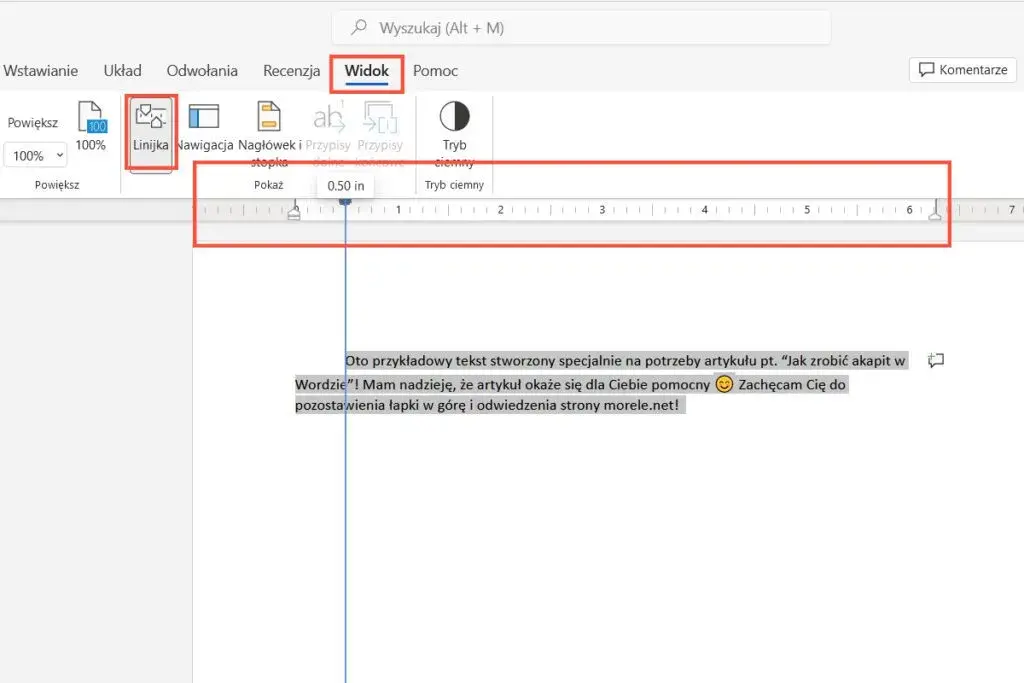
Innym przydatnym narzędziem jest linijka, która znajduje się w górnej części okna Worda. Umożliwia ona szybkie i intuicyjne dostosowanie wcięć, co jest szczególnie przydatne podczas pracy nad dłuższymi dokumentami. Dzięki linijce możesz łatwo przesuwać wskaźniki wcięcia, co pozwala na natychmiastowe zobaczenie zmian w formacie tekstu. Te narzędzia są nieocenione, gdy chcesz, aby Twój dokument wyglądał profesjonalnie i był łatwy do przeczytania.
Okno dialogowe "Akapit" - pełna kontrola nad formatowaniem
Aby uzyskać dostęp do okna dialogowego "Akapit", wystarczy kliknąć prawym przyciskiem myszy na akapicie i wybrać opcję „Akapit” z menu kontekstowego. W tym oknie znajdziesz szczegółowe ustawienia dotyczące wcięć, odstępów przed i po akapicie oraz interlinii. Możesz dostosować wszystkie te opcje, aby uzyskać idealny wygląd tekstu. Na przykład, ustawienie wcięcia pierwszego wiersza na 0,5 cm jest powszechnie zalecane, aby poprawić estetykę dokumentu.
Jak używać linijki do szybkiego formatowania akapitów
Linijka w programie Word to niezwykle przydatne narzędzie, które umożliwia szybkie i intuicyjne dostosowanie formatowania akapitów. Znajduje się w górnej części okna dokumentu i pozwala na precyzyjne ustawienie wcięć oraz marginesów. Aby dostosować wcięcia, wystarczy przeciągnąć wskaźniki na linijce: lewy wskaźnik kontroluje wcięcie pierwszego wiersza, a prawy wskaźnik ustawia wcięcie pozostałych wierszy. Dzięki temu możesz natychmiast zobaczyć zmiany w formacie tekstu, co ułatwia pracę nad dokumentem.
Na przykład, jeśli chcesz ustawić wcięcie pierwszego wiersza na 0,5 cm, wystarczy przesunąć lewy wskaźnik na linijce do odpowiedniej wartości. Użycie linijki pozwala zaoszczędzić czas, ponieważ nie musisz otwierać okna dialogowego, aby wprowadzić te zmiany. Pamiętaj, że dobrze ustawione wcięcia i marginesy poprawiają czytelność dokumentu oraz jego ogólny wygląd, co jest szczególnie ważne w przypadku dłuższych tekstów.
Jak wykorzystać zaawansowane techniki formatowania w Wordzie
Po opanowaniu podstawowych narzędzi do formatowania w Wordzie, warto zainwestować czas w naukę zaawansowanych technik, które mogą znacznie zwiększyć efektywność pracy. Jednym z takich podejść jest korzystanie z stylów akapitów, które pozwalają na szybkie zastosowanie spójnego formatowania do różnych sekcji dokumentu. Umożliwia to nie tylko ułatwienie edycji, ale także zapewnienie estetyki i profesjonalizmu w prezentacji treści.
Dodatkowo, warto zwrócić uwagę na możliwość tworzenia szablonów dokumentów, które mogą zawierać wcześniej ustawione wcięcia, odstępy i style. To idealne rozwiązanie dla osób często tworzących podobne dokumenty, np. raporty czy oferty. Dzięki szablonom można zaoszczędzić czas, a także uniknąć błędów w formatowaniu, co przekłada się na lepszą organizację pracy i bardziej profesjonalny wygląd końcowego produktu.
