
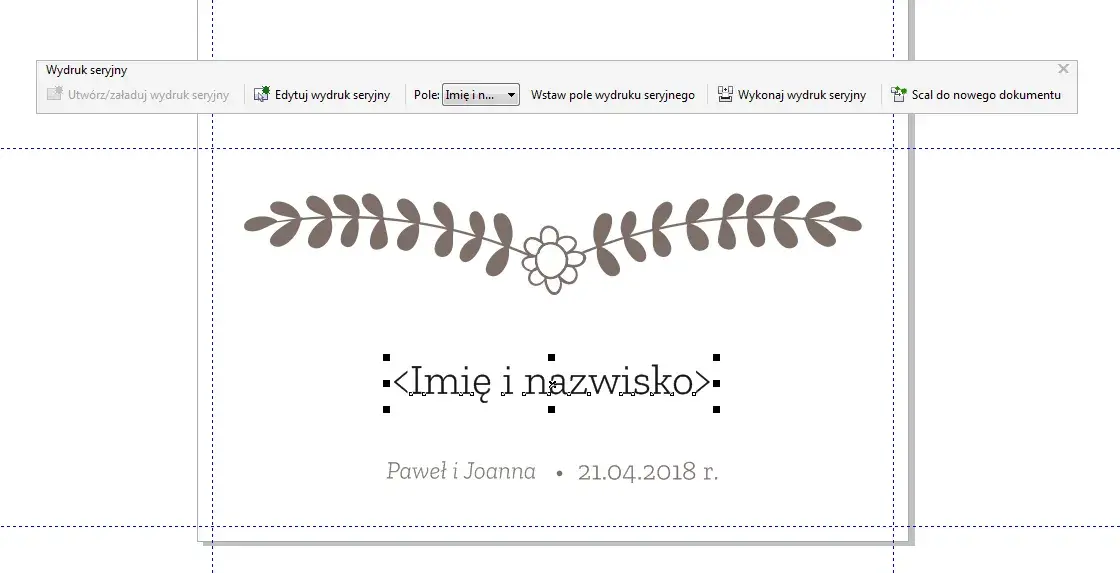
Aby stworzyć winietki w programie Microsoft Word, wystarczy kilka prostych kroków. Winietki to elegancki sposób na oznaczenie miejsc dla gości na różnych wydarzeniach, takich jak wesela czy przyjęcia. W tym artykule dowiesz się, jak ustawić odpowiedni rozmiar strony, stworzyć tabelę do rozmieszczenia winietek oraz dodać tekst i dekoracje, aby Twoje winietki wyglądały profesjonalnie.
Proces ten jest łatwy i przyjemny, a dzięki dostępności gotowych szablonów możesz zaoszczędzić czas i wysiłek. Przekonaj się, jak w kilku krokach stworzyć piękne winietki, które zachwycą Twoich gości.
Kluczowe wnioski:
- Ustaw odpowiedni rozmiar strony, np. 10 cm x 5 cm lub 98 mm x 52 mm, aby pomieścić kilka winietek na jednej stronie A4.
- Stwórz tabelę w Wordzie, aby zorganizować rozmieszczenie winietek, dzieląc obszar roboczy na odpowiednią liczbę kolumn i wierszy.
- Dodaj tekst, taki jak imiona gości, i dostosuj czcionkę oraz kolor, aby były czytelne i estetyczne.
- Wstaw elementy graficzne, takie jak obrazy czy kształty, aby wzbogacić wygląd winietek.
- Przed wydrukowaniem sprawdź podgląd, aby upewnić się, że wszystko jest poprawnie rozmieszczone i nie ma obcięć.
- Rozważ użycie gotowych szablonów, które można łatwo edytować i drukować.
Jak ustawić odpowiedni rozmiar strony dla winietek w Word
Aby stworzyć winietki w programie Microsoft Word, pierwszym krokiem jest ustawienie odpowiedniego rozmiaru strony oraz orientacji dokumentu. Możesz wybrać orientację poziomą lub pionową, w zależności od preferencji. Najczęściej zaleca się użycie rozmiaru 10 cm x 5 cm, co sprawia, że winietki są łatwe do odczytania i estetyczne. Warto pamiętać, że na jednej stronie A4 można umieścić aż sześć winietek w rozmiarze około 98 mm x 52 mm, co jest idealne na większe wydarzenia.
W zakładce „Układ” znajdziesz opcję ustawienia rozmiaru strony. Po wybraniu odpowiednich wymiarów, upewnij się, że marginesy są odpowiednio skonfigurowane, aby winietki miały wystarczająco dużo miejsca. Przestrzeń pomiędzy winietkami powinna być dobrze zaplanowana, aby uniknąć obcięcia tekstu podczas drukowania. Ustawiając marginesy, możesz wykorzystać opcję „Marginesy” w zakładce „Układ”, co pozwoli na optymalne wykorzystanie dostępnego miejsca.
Wybór formatu strony i orientacji dla winietek
Wybór formatu strony jest kluczowy dla sukcesu w tworzeniu winietek. W programie Word można łatwo dostosować format, wybierając odpowiednią orientację i rozmiar. Dla winietek zaleca się orientację poziomą, co pozwala na lepsze rozmieszczenie tekstu i elementów graficznych. Upewnij się, że wybrany format jest zgodny z wymaganiami Twojego wydarzenia, aby winietki były estetyczne i funkcjonalne.
Jak dostosować marginesy i układ dokumentu
Dostosowanie marginesów jest istotnym krokiem w procesie tworzenia winietek. Aby uzyskać optymalne rozmieszczenie, warto ustawić marginesy na około 1 cm z każdej strony. Dzięki temu winietki będą miały odpowiednią przestrzeń, a tekst nie zostanie obcięty podczas drukowania. W zakładce „Układ” znajdziesz również opcję „Układ dokumentu”, która pozwala na dalsze dostosowanie przestrzeni roboczej, co jest niezbędne dla estetycznego wyglądu winietek.
Jak stworzyć tabelę do rozmieszczenia winietek w Word
Tworzenie tabeli w programie Microsoft Word jest kluczowym krokiem do efektywnego organizowania winietek. Aby to zrobić, najpierw otwórz nowy dokument i przejdź do zakładki „Wstaw”. Wybierz opcję „Tabela” i określ liczbę kolumn oraz wierszy, które będą odpowiadały Twoim potrzebom. Zazwyczaj, aby umieścić winietki na stronie A4, wystarczą dwie kolumny i trzy wiersze, co pozwoli na umieszczenie sześciu winietek na jednej stronie.
Po wstawieniu tabeli, każdy z wierszy i kolumn będzie służył jako miejsce na jedną winietkę. Dzięki temu, możesz łatwo zorganizować rozmieszczenie winietek, co ułatwi dalsze etapy, takie jak dodawanie tekstu czy grafik. Pamiętaj, że dobrze zaplanowana tabela ułatwi Ci późniejsze dostosowanie rozmiarów komórek, co jest niezbędne dla estetyki i funkcjonalności winietek.
Wstawianie tabeli i ustawianie kolumn oraz wierszy
Wstawianie tabeli w Wordzie to proces prosty i intuicyjny. Po kliknięciu na „Tabela”, wybierz „Wstaw tabelę” z menu rozwijanego. Następnie, w oknie dialogowym, określ liczbę kolumn i wierszy, które chcesz mieć. Na przykład, dla winietek, ustaw dwie kolumny i trzy wiersze. Po zatwierdzeniu, tabela pojawi się w dokumencie, gotowa do dalszej edycji.
Jak dostosować rozmiar komórek tabeli do winietek
Dostosowanie rozmiaru komórek tabeli jest kluczowe dla uzyskania odpowiednich wymiarów winietek. Aby to zrobić, najpierw zaznacz całą tabelę, a następnie kliknij prawym przyciskiem myszy i wybierz „Właściwości tabeli”. W zakładce „Rozmiar” możesz ustawić szerokość kolumn oraz wysokość wierszy. Upewnij się, że komórki mają odpowiednie wymiary, takie jak 10 cm na 5 cm, aby winietki były czytelne i estetyczne.
| Układ | Wymiary |
| 2 kolumny, 3 wiersze | 10 cm x 5 cm na winietkę |
| 3 kolumny, 2 wiersze | 7 cm x 4 cm na winietkę |
Czytaj więcej: Jak zrobić akapit w Wordzie - proste sposoby na formatowanie tekstu
Jak dodać tekst i personalizację do winietek w Word
Aby dodać tekst do winietek w programie Microsoft Word, rozpocznij od wstawienia tekstu bezpośrednio do komórek tabeli lub użyj opcji „Pole tekstowe”. Warto pamiętać, że tekst powinien być czytelny i estetyczny, dlatego dobrym pomysłem jest dostosowanie czcionki oraz jej rozmiaru. Możesz wybrać różne style czcionek, takie jak Arial, Times New Roman czy Calibri, które są popularne i łatwe do odczytania. Dostosowanie koloru tekstu również ma znaczenie – wybierz kolory, które będą kontrastować z tłem winietki, aby zapewnić dobrą widoczność.
W procesie personalizacji winietek, zwróć uwagę na układ tekstu. Możesz wyśrodkować imiona gości lub numery stołów, co nada winietkom bardziej elegancki wygląd. Dodatkowo, warto eksperymentować z różnymi rozmiarami czcionek, aby wyróżnić ważne informacje, takie jak imię gościa. Pamiętaj, aby przed wydrukowaniem sprawdzić podgląd, aby upewnić się, że wszystko jest poprawnie rozmieszczone i estetyczne.
Wybór czcionki, koloru i stylu tekstu dla winietek
Wybór odpowiedniej czcionki i koloru jest kluczowy dla estetyki winietek. Najlepiej postawić na czcionki bezszeryfowe, które są czytelne nawet z większej odległości. Kolory powinny być spójne z motywem wydarzenia – na przykład, na eleganckim weselu dobrze sprawdzą się stonowane odcienie, takie jak złoto, srebro czy biel. Z kolei na bardziej kreatywnych przyjęciach można zastosować żywsze kolory, które przyciągną uwagę gości. Dobrze dobrany styl tekstu może znacząco wpłynąć na odbiór winietek.
Jak wstawić pola tekstowe i edytować zawartość
Aby wstawić pole tekstowe w winietkach, przejdź do zakładki „Wstaw” i wybierz „Pole tekstowe”. Możesz dostosować jego rozmiar i umiejscowienie, aby idealnie pasowało do Twojej tabeli. Po wstawieniu pola tekstowego, wystarczy kliknąć wewnątrz niego i wpisać potrzebny tekst, taki jak imię gościa czy numer stołu. Edytowanie zawartości jest proste – możesz zmieniać czcionkę, kolor i styl tekstu, aby dopasować go do reszty projektu. Upewnij się, że tekst jest dobrze widoczny i estetycznie rozmieszczony.
Jak dodać elementy graficzne i dekoracyjne do winietek
Dodanie elementów graficznych i dekoracyjnych do winietek może znacznie poprawić ich wygląd i uczynić je bardziej atrakcyjnymi. W programie Microsoft Word możesz wstawiać różne grafiki, takie jak obrazy, kształty czy cliparty. Aby to zrobić, przejdź do zakładki „Wstaw” i wybierz opcję „Obraz” lub „Kształty”. Możesz dodać zdjęcia, które pasują do tematu wydarzenia, takie jak kwiaty, motywy ślubne lub inne dekoracyjne elementy, które podkreślą charakter winietek.
Wstawione grafiki można łatwo dostosować do swoich potrzeb. Możesz zmieniać ich rozmiar, przemieszczać je w obrębie winietki, a także dodawać efekty, takie jak cienie czy odbicia. Dzięki temu winietki będą wyglądały profesjonalnie i estetycznie. Pamiętaj, aby nie przesadzić z ilością grafik, aby nie przytłoczyć tekstu i zachować czytelność. Dobrze dobrane elementy graficzne mogą dodać elegancji i wyjątkowego charakteru Twoim winietkom.
Wstawianie obrazów i kształtów dla atrakcyjnego designu
Aby stworzyć atrakcyjny design winietek, warto wstawiać obrazy i kształty, które będą harmonizować z całością. W zakładce „Wstaw” znajdziesz opcję „Obraz”, która pozwala na dodanie zdjęć z komputera lub z internetu. Możesz także użyć „Kształty”, aby dodać różne figury, takie jak prostokąty, okręgi czy strzałki, które mogą służyć jako tło lub ramka dla tekstu. Po dodaniu grafiki, możesz dostosować jej rozmiar i położenie, co pozwoli na uzyskanie idealnego efektu wizualnego.
Jak używać ramek i cieni dla lepszego efektu wizualnego
Ramy i cienie to doskonałe narzędzia do poprawy wizualnego wyglądu winietek. Aby dodać ramkę, kliknij na obraz lub kształt, a następnie wybierz opcję „Formatowanie kształtu” i przejdź do zakładki „Ramka”. Możesz wybrać kolor, grubość i styl ramki, co pozwoli na jej dostosowanie do tematu wydarzenia. Cienie można dodać w tym samym menu, co nadaje głębi i trójwymiarowości grafice, co sprawia, że winietki stają się bardziej przyciągające wzrok.
Jak przygotować winietki do druku w Word
Przygotowanie winietek do druku w programie Microsoft Word jest kluczowym krokiem, aby zapewnić ich estetyczny wygląd i poprawne rozmieszczenie. Zanim przystąpisz do drukowania, skorzystaj z opcji podglądu wydruku, aby upewnić się, że wszystkie elementy są na swoim miejscu. W zakładce „Plik” znajdziesz opcję „Podgląd wydruku”, która pozwala na wizualizację, jak winietki będą wyglądały po wydrukowaniu. To ważne, aby sprawdzić, czy nie ma obciętych tekstów lub elementów graficznych.
Następnie, przed wydrukowaniem, wybierz odpowiednie ustawienia drukarki. Upewnij się, że drukarka jest skonfigurowana na odpowiedni typ papieru, który zamierzasz użyć. Warto również dostosować jakość druku, aby uzyskać najlepsze rezultaty. Wybór opcji „Wysoka jakość” zapewni, że kolory będą żywe, a tekst wyraźny. Po dokonaniu tych ustawień, możesz przystąpić do drukowania winietek.
Sprawdzanie podglądu wydruku i ustawienia drukarki
Sprawdzanie podglądu wydruku to kluczowy krok w procesie przygotowywania winietek. Wybierz „Podgląd wydruku” w zakładce „Plik”, aby zobaczyć, jak dokument będzie wyglądał po wydrukowaniu. To pozwala na szybką identyfikację wszelkich problemów, takich jak obcięty tekst czy niewłaściwe rozmieszczenie elementów. Upewnij się również, że drukarka jest ustawiona na odpowiednią jakość druku oraz typ papieru, co ma ogromne znaczenie dla ostatecznego efektu wizualnego. Dostosowanie ustawień drukarki do specyfikacji winietek jest kluczowe dla uzyskania najlepszego rezultatu.
Wybór odpowiedniego papieru i techniki cięcia winietek
Wybór odpowiedniego papieru ma istotne znaczenie dla jakości winietek. Najlepiej sprawdzają się papiery o gramaturze powyżej 200 g/m², takie jak karton czy blok techniczny, które zapewniają trwałość i elegancki wygląd. Po wydrukowaniu winietek, należy je dokładnie wyciąć wzdłuż wyznaczonych linii. Najlepszym narzędziem do tego celu jest gilotyna lub ostre nożyczki, które pozwolą na precyzyjne cięcie. Pamiętaj, aby zachować ostrożność, aby nie uszkodzić winietek podczas cięcia.
Jak wykorzystać winietki jako element marketingowy i brandingowy
Winietki mogą być nie tylko praktycznym rozwiązaniem na wydarzenia, ale także skutecznym narzędziem marketingowym. Wykorzystując personalizowane winietki, możesz wzmocnić identyfikację marki, dodając logo lub hasło reklamowe. To nie tylko podkreśli profesjonalizm Twojego wydarzenia, ale także pozostawi pozytywne wrażenie na gościach, którzy mogą później wspominać Twoją markę. Warto zainwestować w estetyczne i kreatywne projekty, które przyciągną uwagę i zachęcą do interakcji.
Dodatkowo, rozważ dodanie elementów interaktywnych, takich jak kody QR, które prowadzą do strony internetowej lub mediów społecznościowych. Taki krok może zwiększyć zaangażowanie gości, umożliwiając im łatwy dostęp do informacji o Twojej ofercie czy nadchodzących wydarzeniach. Dzięki temu winietki stają się nie tylko dekoracyjnym elementem stołu, ale także narzędziem do budowania relacji z klientami i promocji Twojej marki.
