
Odstęp między wierszami, czyli interlinia, potrafi zmienić dokument bardziej niż sam font. W Wordzie decyduje nie tylko o estetyce, ale też o tym, czy tekst da się wygodnie czytać, drukować i poprawiać. Poniżej pokazuję, jak ustawić go w Microsoft Office, kiedy wybrać 1,0, 1,15, 1,5 albo 2,0 oraz jak odróżnić go od odstępów między akapitami.
Najważniejsze ustawienia, które realnie poprawiają czytelność dokumentu
- W Wordzie warto od razu rozróżnić odstęp między wierszami od przestrzeni przed i po akapicie.
- Domyślne 1,15 zwykle wystarcza do dokumentów roboczych, a 1,5 lepiej sprawdza się w tekstach do czytania i korekty.
- Najbezpieczniej zmieniać ustawienie na zaznaczonym fragmencie, a dopiero potem ewentualnie zapisać je jako domyślne dla nowych plików.
- Jeśli tekst wygląda źle mimo poprawnej wartości, problem często leży w stylach, wklejonym formatowaniu albo odstępach po akapicie.
- W Wordzie te same opcje działają trochę inaczej na Windows, Macu, w przeglądarce i na telefonie, ale logika pozostaje podobna.
Co tak naprawdę reguluje odstęp między wierszami
Ja zwykle zaczynam od jednego rozróżnienia: odstęp między wierszami działa wewnątrz akapitu, a odstęp przed i po akapicie buduje przestrzeń między blokami tekstu. To ważne, bo dwa dokumenty mogą mieć identyczną wartość odstępu wierszowego, a mimo to wyglądać zupełnie inaczej, jeśli jeden ma duże odstępy po akapitach, a drugi nie.
W praktyce ta wartość wpływa na trzy rzeczy: tempo czytania, komfort korekty i gęstość całej strony. Przy zbyt ciasnym ustawieniu oko szybciej się męczy; przy zbyt dużym tekst zaczyna wyglądać rozwlekle i traci rytm. Ta sama liczba może też dać inny efekt przy różnych czcionkach, więc 1,5 w Calibri nie zawsze wizualnie równa się 1,5 w Times New Roman.
Dlatego nie traktuję tego parametru jak ozdobnika. To raczej szybka dźwignia jakości, szczególnie w dokumentach firmowych, materiałach szkoleniowych i dłuższych tekstach do PDF. I właśnie dlatego najpierw warto nauczyć się, gdzie to ustawić, a dopiero potem dobierać konkretną wartość.
Jak ustawić odstęp między wierszami w Wordzie bez błądzenia po menu
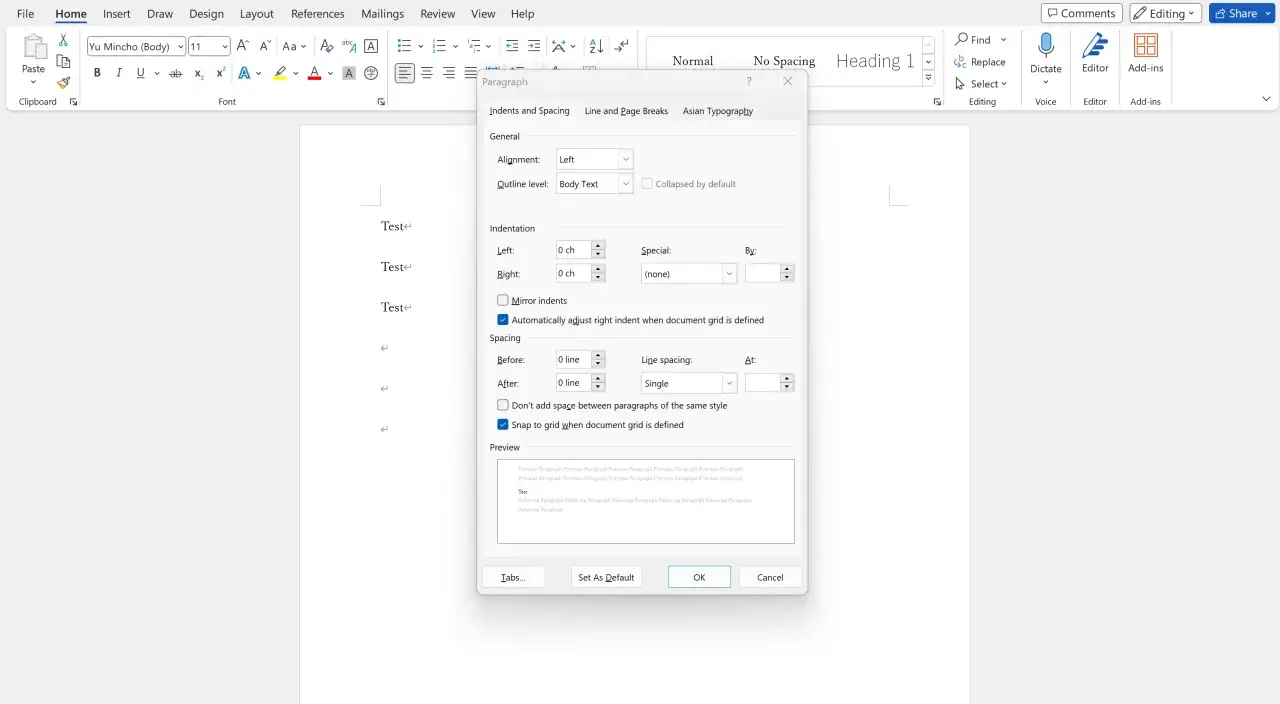
W nowszych wersjach Worda najczęściej robię to z karty Narzędzia główne. Zaznaczam akapit albo cały dokument, a potem wybieram przycisk odstępów między wierszami i akapitami. Tam możesz od razu wskazać jedną z popularnych wartości albo wejść głębiej i doprecyzować ustawienia.
- Zaznacz fragment tekstu, który chcesz zmienić, albo użyj
Ctrl+A, jeśli chcesz objąć cały dokument. - Przejdź do karty Narzędzia główne i otwórz menu odstępów między wierszami.
- Wybierz jedną z gotowych wartości, na przykład 1,0, 1,15, 1,5 lub 2,0.
- Jeśli potrzebujesz dokładniejszej kontroli, wejdź w opcje akapitu i ustaw wartości przed oraz po akapicie, a także tryb dokładny lub wielokrotny.
Na Windows przyspieszam to skrótem Alt+H, K, a w Wordzie dla Maca i wersji przeglądarkowej szukam po prostu ustawień akapitu. Układ menu bywa trochę inny, ale logika pozostaje taka sama: najpierw wybór tekstu, potem odstęp, na końcu ewentualna korekta akapitów.
Jeśli dokument ma wyglądać dobrze od razu, ta sekwencja zwykle wystarcza. Gdy zależy ci na bardziej świadomym wyborze, przejdźmy do wartości, które faktycznie mają sens w różnych sytuacjach.
Jak dobrać wartość do rodzaju dokumentu
Nie ma jednej liczby, która będzie najlepsza wszędzie. Ja patrzę najpierw na cel dokumentu: czy ma być kompaktowy, wygodny do czytania, czy raczej przygotowany do korekty. Dopiero potem wybieram odstęp wierszowy.
| Zastosowanie | Bezpieczny punkt startowy | Co daje |
|---|---|---|
| Notatki robocze, briefy, szkice | 1,0-1,15 | mniej miejsca, bardziej zwarte notatki |
| Standardowy dokument biurowy | 1,15 | czytelność bez nadmiernego rozciągania strony |
| Tekst do uważnego czytania, korekty lub wydruku | 1,5 | łatwiejsze śledzenie linii, więcej oddechu |
| Formularze, tabele, gęste układy | 1,0 lub 1,15 | oszczędność miejsca i mniejsze ryzyko rozjechania układu |
| Długie materiały do pracy redakcyjnej | 1,5-2,0 | więcej miejsca na poprawki i adnotacje |
Jeśli masz wytyczne uczelni, wydawcy albo firmy, one są ważniejsze niż każda ogólna rada. W dokumentach formalnych najbardziej sensowne jest działanie według wymagań, a dopiero potem dopracowanie reszty. Ja traktuję powyższe wartości jako punkt startowy, nie jako sztywną normę.
Gdy już dobiorę liczbę, zawsze sprawdzam jeszcze jedną rzecz: czy nie mylę jej z odstępem między akapitami, bo to właśnie ten błąd najczęściej psuje efekt końcowy.
Dlaczego tekst się rozjeżdża mimo dobrej wartości
Najczęściej kłopot nie leży w samym odstępie między wierszami, tylko w tym, że obok działa jeszcze odstęp po akapicie. To dlatego tekst może wyglądać na luźny, mimo że ustawisz pojedynczy odstęp. W Wordzie te dwa parametry trzeba traktować osobno.
| Ustawienie | Co zmienia | Kiedy robi różnicę |
|---|---|---|
| Odstęp między wierszami | Reguluje odległość wewnątrz akapitu | Gdy tekst jest za ciasny lub za luźny w obrębie jednej myśli |
| Przed akapitem | Dodaje przestrzeń nad akapitem | Gdy chcesz wyraźniej oddzielić sekcje |
| Po akapicie | Dodaje przestrzeń pod akapitem | Gdy tekst potrzebuje oddechu bez pustych wierszy |
| Ręczny Enter | Tworzy nowy akapit, nie techniczny odstęp | Przy formatowaniu układu lepiej go unikać |
Jeżeli po naciśnięciu Enter widzisz pusty blok, prawie zawsze lepiej wyłączyć dodatkowe odstępy po akapicie niż wciskać kolejne Entery. To samo dotyczy tekstu wklejanego z internetu, bo formatowanie często przywozi ze sobą własne zasady i psuje spójność całego dokumentu.
Gdy ten porządek jest już jasny, najwięcej czasu oszczędza mi ustawienie jednego domyślnego standardu dla nowych plików.
Jak ustawić domyślne odstępy dla nowych dokumentów
Microsoft podaje, że domyślny odstęp między wierszami w Wordzie to 1,15, a po akapitach zwykle pojawia się jeszcze dodatkowa przestrzeń. To sensowny punkt startowy, ale ja traktuję go jako bazę, nie dogmat. Jeśli tworzysz dokumenty regularnie, lepiej raz ustawić własny standard niż poprawiać każdy plik osobno.
- Otwórz dowolny dokument i ustaw odstęp tak, jak chcesz, żeby wyglądały nowe pliki.
- Wejdź w ustawienia akapitu albo w opcje stylu, jeśli pracujesz na szablonie.
- Zapisz zmianę jako domyślną dla nowych dokumentów opartych na szablonie Normal.
W nowszych wersjach Worda najszybciej robię to przez ustawienia projektu lub stylów, bo wtedy jeden wybór porządkuje cały dokument. To ważne zwłaszcza wtedy, gdy tworzysz kilka podobnych plików tygodniowo i nie chcesz wracać do tych samych poprawek.
Warto pamiętać o jednym ograniczeniu: zmiana domyślna nie naprawi starych dokumentów automatycznie. Jeżeli plik został już sformatowany ręcznie, trzeba go poprawić osobno. I właśnie wtedy wychodzą na wierzch najczęstsze błędy.
Najczęstsze błędy, które psują wygląd dokumentu
- Wielokrotne Entery zamiast stylu akapitu. To szybkie, ale tworzy niestabilny układ. Przy zmianie czcionki albo marginesów wszystko się rozjeżdża.
- Za niska wartość przy opcji „dokładnie”. Jeśli ustawisz zbyt mało punktów względem fontu, ogonki liter mogą się ściskać albo obcinać.
- Kopiowanie formatowania z sieci. Wklejony tekst często przynosi własne odstępy i psuje spójność całej strony.
- Ignorowanie list i tabel. Tam odstępy potrafią wyglądać inaczej niż w zwykłym akapicie, więc sprawdzam je osobno.
- Brak eksportu do PDF przed oddaniem. W PDF-ie najłatwiej widać, czy układ naprawdę działa, czy tylko dobrze wygląda w edytorze.
Jeśli mam poprawić tylko jeden nawyk, zawsze wybieram rezygnację z ręcznych pustych linii. To daje większą kontrolę niż jakakolwiek pojedyncza wartość w menu.
Kiedy wyeliminujesz te błędy, zostaje już tylko wybór prostego standardu, który pasuje do twojego rodzaju pracy.
Jaki układ wybrać, żeby tekst od razu oddychał
Jeśli chcesz mieć prosty punkt startowy, ja stosuję taki skrót: 1,0 lub 1,15 dla notatek i dokumentów gęstych, 1,5 dla tekstów przeznaczonych do czytania, a 2,0 tylko wtedy, gdy potrzebuję dużo miejsca na korektę albo materiał ma wyjątkowo mało treści na stronie. W dokumentach formalnych najpierw sprawdzam wytyczne, a dopiero potem własne preferencje.
- Do codziennej pracy: 1,15 zwykle wystarcza.
- Do czytania i edycji: 1,5 daje najwygodniejszy oddech.
- Do oszczędzania miejsca: 1,0 sprawdza się w tabelach, notatkach i zwartej dokumentacji.
- Do stałego szablonu: ustaw raz i zapisuj jako domyślne, zamiast poprawiać każdy plik osobno.
Najlepszy efekt daje nie sama liczba, tylko spójność całego układu: odstępów, stylów, list i akapitów. Gdy te elementy pracują razem, tekst wygląda porządnie bez nadmiaru kombinowania.