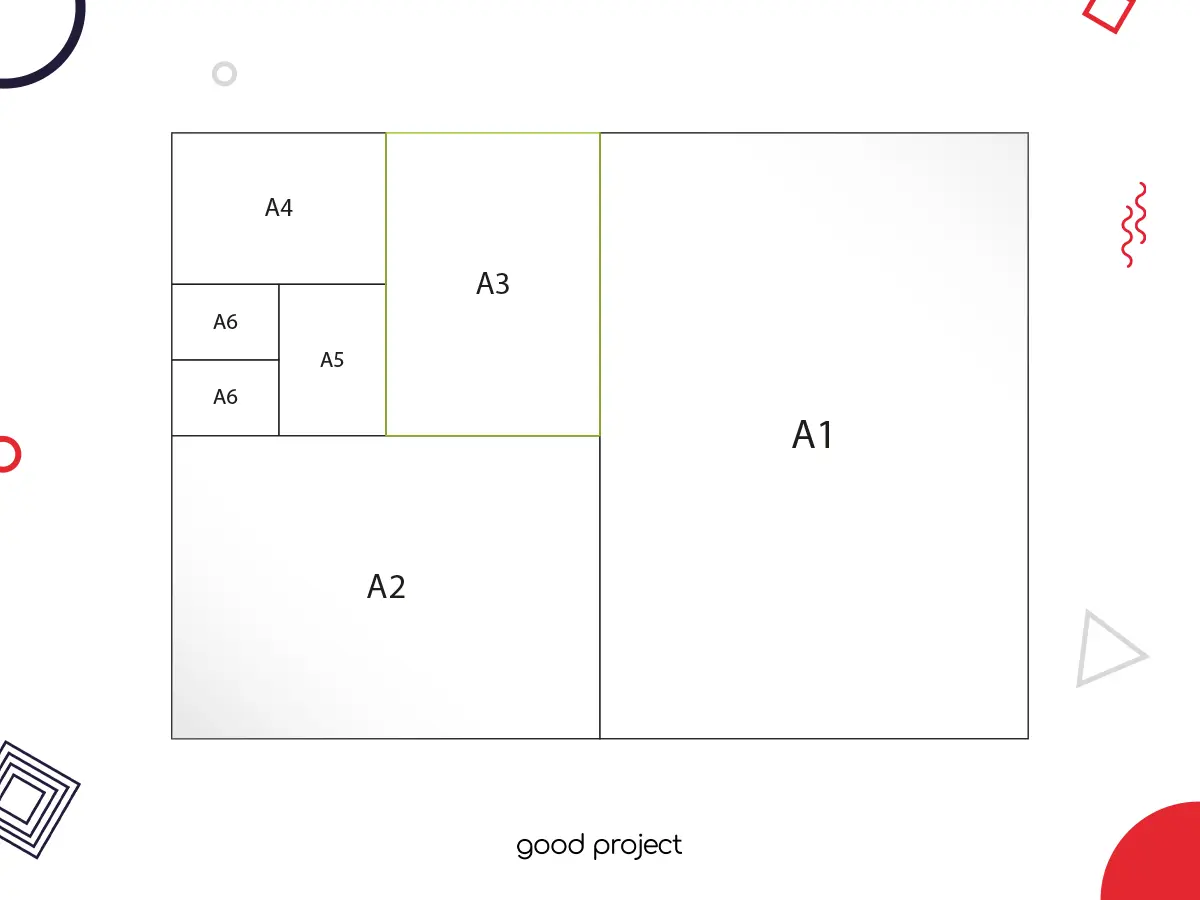
Format A3 daje wyraźnie więcej miejsca niż zwykłe A4, dlatego świetnie sprawdza się w dokumentach, które mają być czytelne z większej odległości albo po prostu potrzebują oddechu: w tabelach, planszach, materiałach szkoleniowych i prostych projektach graficznych. W Microsoft Office kluczowe jest jednak nie tylko poznanie samego rozmiaru, ale też poprawne ustawienie strony, orientacji i wydruku, żeby plik wyglądał tak samo na ekranie, w PDF i na papierze.
Najważniejsze liczby i praktyczne zastosowania formatu A3
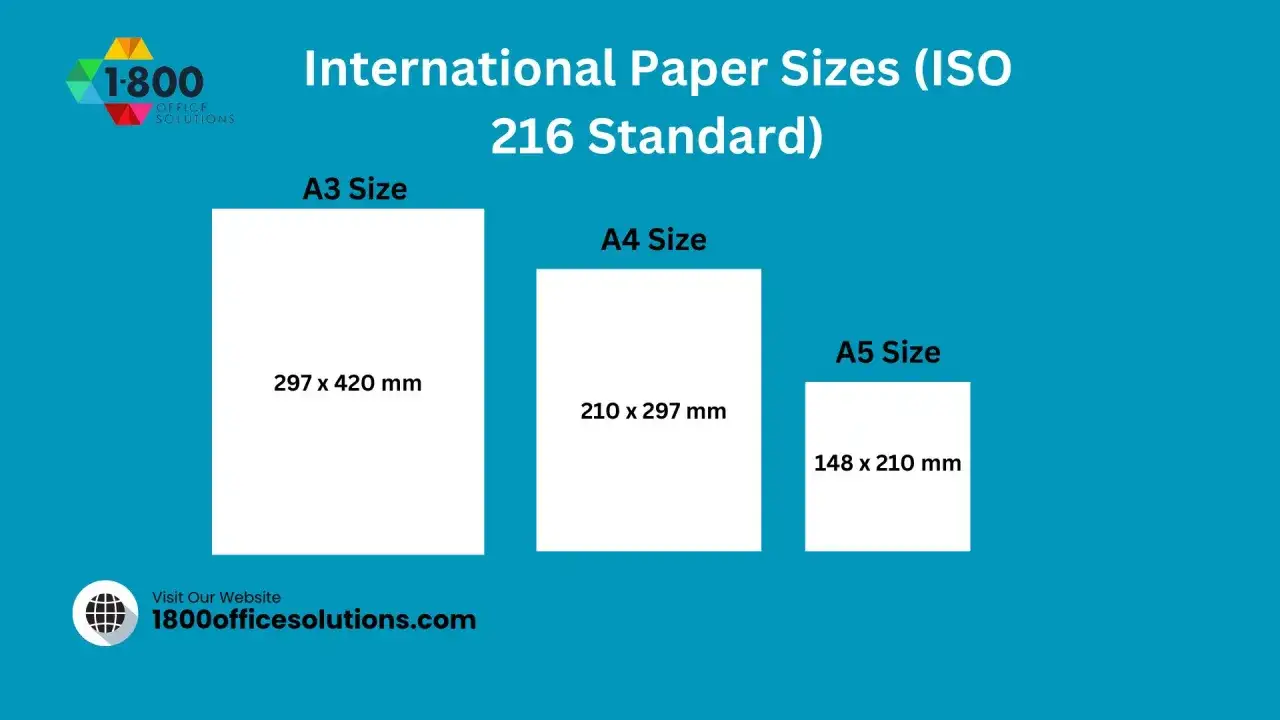
- A3 ma 297 × 420 mm, czyli 29,7 × 42 cm lub 11,69 × 16,54 cala.
- To format o powierzchni dwukrotnie większej niż A4, więc daje więcej miejsca na tekst, grafikę i wykresy.
- W Microsoft Office A3 najczęściej ustawia się w Wordzie, PowerPointcie, Excelu i Publisherze.
- Najwięcej problemów powodują: zły rozmiar papieru w drukarce, niezgodna orientacja i automatyczne skalowanie do A4.
- A3 jest szczególnie przydatne przy plakatach, planszach, schematach, prezentacjach drukowanych oraz tabelach, które nie mieszczą się komfortowo na A4.
Jak wyglądają wymiary A3 w praktyce
W standardzie ISO 216 format A3 ma 297 mm szerokości i 420 mm wysokości w orientacji pionowej. To samo zapisuje się też jako 29,7 × 42,0 cm albo 11,69 × 16,54 cala. Najprościej zapamiętać to tak: A3 to po prostu dwa arkusze A4 złożone dłuższym bokiem do siebie.
| Format | Wymiary | Relacja do A4 | Najczęstsze użycie |
|---|---|---|---|
| A4 | 210 × 297 mm | 1 × | pisma, raporty, codzienne dokumenty |
| A3 | 297 × 420 mm | 2 × większa powierzchnia | plansze, wykresy, materiały szkoleniowe, plakaty |
W praktyce ważne jest jeszcze jedno: A3 nie narzuca orientacji. Ten sam format może być używany pionowo albo poziomo, a dobór orientacji zależy od treści, nie od samego papieru. Ja zwykle zaczynam od pytania, czy dokument jest bardziej tekstowy, czy wizualny, bo od tego zależy, czy A3 faktycznie coś upraszcza. Skoro rozmiar jest już jasny, warto sprawdzić, kiedy ten format ma sens większy niż A4.
Kiedy A3 daje realną przewagę nad A4
A3 nie jest „lepsze” z definicji. Jest po prostu wygodniejsze tam, gdzie A4 zaczyna być zbyt ciasne. Najlepiej działa wtedy, gdy odbiorca ma odczytać dużo informacji bez ciągłego powiększania, przewijania albo zgadywania, co autor miał na myśli.
| Sytuacja | Dlaczego A3 działa lepiej | Kiedy A4 wystarczy |
|---|---|---|
| Plakat lub ogłoszenie | większy format poprawia widoczność z dystansu | małe komunikaty wewnętrzne na tablicę korkową |
| Wykresy i schematy | zostaje miejsce na opisy osi, legendę i adnotacje | proste wykresy do raportu |
| Materiały szkoleniowe | da się zachować większą czcionkę i więcej odstępów | krótkie instrukcje dla jednej osoby |
| Tabele z wieloma kolumnami | mniejsze ryzyko ścisku i łamania w nieczytelnych miejscach | niewielkie zestawienia z 3–5 kolumnami |
Warto też pamiętać o kompromisie: im większy format, tym trudniej go przechowywać, wysyłać i drukować w zwykłych domowych warunkach. Z tego powodu A3 jest rozsądne wtedy, gdy dodatkowa przestrzeń naprawdę poprawia odbiór treści, a nie tylko sprawia, że dokument wygląda „poważniej”. To prowadzi prosto do kwestii ustawień w Office, bo sam rozmiar papieru trzeba jeszcze dobrze zdefiniować w programie.
Jak ustawić format A3 w Microsoft Office
Najbezpieczniejsza zasada jest prosta: najpierw ustawiasz rozmiar strony w aplikacji, a dopiero potem dopasowujesz marginesy, układ i drukarkę. W przeciwnym razie Office potrafi „pomóc” tak, że dokument wygląda dobrze na ekranie, ale po wydruku wszystko się przesuwa lub skaluje do A4.
| Aplikacja | Gdzie ustawić A3 | Na co uważać |
|---|---|---|
| Word | Układ > Rozmiar > A3 | marginesy, orientacja, spójność z drukarką |
| PowerPoint | Projektowanie > Rozmiar slajdu > Niestandardowy rozmiar slajdu > A3 | skalowanie obiektów po zmianie rozmiaru |
| Excel | Układ strony > Rozmiar > A3 lub ustawienia drukowania | obszar wydruku i podziały stron |
| Publisher | Plik > Ustawienia wydruku > rozmiar papieru | zgodność rozmiaru strony z papierem |
Word
W Wordzie ustawiam A3 w zakładce Układ, a potem od razu sprawdzam marginesy i orientację strony. To ważne zwłaszcza przy dokumentach z tabelami, nagłówkami lub grafiką, bo przejście z A4 na A3 potrafi zmienić proporcje całego układu bardziej, niż się wydaje. Jeśli dokument ma być drukowany dwustronnie albo składany w broszurę, najlepiej dopasować to już na etapie projektu, a nie po napisaniu całości.
PowerPoint
W prezentacjach drukowanych na A3 najczęściej korzystam z opcji rozmiaru niestandardowego slajdu. To dobre rozwiązanie dla plansz, materiałów na szkolenie albo jednej dużej planszy z kilkoma blokami treści. Trzeba tylko pamiętać, że po zmianie formatu PowerPoint może zapytać, czy dopasować zawartość do nowego rozmiaru, czy ją przyciąć. Ja zwykle wolę sprawdzić każdy element ręcznie, zamiast ufać automatycznemu dopasowaniu.
Excel
W Excelu A3 ma największy sens przy arkuszach z dużą liczbą kolumn, raportach zarządczych i zestawieniach, które nie mieszczą się na A4 bez dramatycznego zmniejszania czcionki. Tu kluczowe są trzy rzeczy: rozmiar papieru, obszar wydruku i podziały stron. Jeśli arkusz jest szeroki, często lepiej wybrać układ poziomy i ustawić dopasowanie do jednej strony szerokości, niż liczyć na to, że program sam znajdzie optymalny podział.
Przeczytaj również: Jak z pdf zrobić worda - proste metody konwersji bez problemów z formatowaniem
Publisher
Publisher jest najbardziej naturalny przy materiałach bardziej „wydawniczych” niż biurowych: ulotkach, prostych broszurach i plakatach. W tym programie szczególnie pilnuję, żeby rozmiar strony w projekcie był zgodny z rozmiarem papieru w ustawieniach wydruku. Microsoft zwraca na to uwagę bardzo wprost: jeśli chcesz drukować poprawnie, rozmiar strony i papieru powinny się zgadzać. To właśnie tutaj najłatwiej o rozjazd, który wychodzi dopiero na końcowym wydruku.Jeśli sama konfiguracja jest już pod kontrolą, zostaje najtrudniejszy etap: uniknięcie błędów, które psują A3 mimo poprawnych ustawień. W praktyce to właśnie druk i eksport do PDF decydują, czy dokument wygląda profesjonalnie.
Najczęstsze błędy przy drukowaniu A3
Najwięcej problemów widzę nie w samym projekcie, tylko w końcowym etapie. Dokument bywa poprawnie ustawiony w programie, ale drukarka, sterownik albo eksport do PDF robią swoje i nagle cały układ wraca do A4 albo zaczyna się ucinać na krawędziach.
- Drukarka nie ma A3 na liście - zwykle oznacza to ograniczenie sterownika albo urządzenia, a nie błąd w samym dokumencie.
- Program skaluje stronę do A4 - warto sprawdzić podgląd wydruku i ustawienia skalowania przed finalnym drukiem.
- Marginesy są zbyt małe - przy A3 kilka milimetrów robi różnicę, zwłaszcza gdy na krawędzi stoją ramki, wykresy albo stopki.
- Orientacja nie pasuje do treści - układ pionowy świetnie działa dla plakatu tekstowego, ale tabela z wieloma kolumnami zwykle lepiej oddycha w poziomie.
- Excel łamie arkusz w złym miejscu - bez podglądu podziału stron łatwo dostać wydruk, którego nikt nie przeczyta bez lupy.
- PDF wygląda dobrze, ale druk nie - zawsze sprawdzam oba etapy, bo plik cyfrowy i papier potrafią zachowywać się inaczej.
Jeśli chodzi o praktykę, jedna rzecz daje największą poprawę: zanim wyślesz plik do druku, otwórz podgląd wydruku i sprawdź, czy rozmiar strony nadal jest ustawiony na A3. To brzmi banalnie, ale właśnie tu najczęściej giną godziny pracy. Gdy ten etap działa, można już sensownie ocenić, czy A3 rzeczywiście jest najlepszym wyborem w danym projekcie.
Kiedy zostać przy A4, a kiedy lepiej przejść na A3
Ja patrzę na ten wybór bardzo pragmatycznie: jeśli treść ma być szybka, codzienna i łatwa do archiwizacji, A4 wygrywa wygodą. Jeśli jednak dokument ma pracować wizualnie, pokazywać zależności albo po prostu nie mieścić się komfortowo na mniejszym arkuszu, A3 daje znacznie lepszy margines bezpieczeństwa.
| Kryterium | A4 | A3 |
|---|---|---|
| Czytelność z dystansu | niższa | wyższa |
| Łatwość drukowania w domu | bardzo dobra | zależy od drukarki |
| Wygoda archiwizacji | bardzo dobra | gorsza |
| Sprawdza się przy dużych tabelach i wykresach | średnio | bardzo dobrze |
| Koszt papieru i druku | niższy | wyższy |
Najprościej mówiąc: A3 wybieram wtedy, gdy treść naprawdę potrzebuje przestrzeni. Nie po to, by dokument był większy, ale po to, by był czytelniejszy, mniej ściśnięty i łatwiejszy do omówienia. W materiałach do Microsoft Office ta decyzja ma duże znaczenie, bo raz ustawiony format wpływa na wszystko: układ, skalowanie, marginesy i finalny wydruk.
Co sprawdzić przed wysłaniem pliku do druku
Zanim uznam, że dokument jest gotowy, robię krótką kontrolę jakości. Przy A3 to naprawdę oszczędza nerwy, bo każdy drobny błąd widać bardziej niż na standardowym arkuszu.
- czy rozmiar strony w pliku to faktycznie A3, a nie A4 z powiększonym widokiem,
- czy orientacja strony pasuje do treści,
- czy drukarka albo punkt wydruku obsługuje A3,
- czy tekst ma bezpieczne marginesy,
- czy grafiki nie wychodzą poza obszar druku bez spadów,
- czy w Excelu podziały stron nie tną tabeli w losowych miejscach,
- czy PDF po eksporcie zachował dokładnie ten sam format papieru.
Jeżeli mam pod ręką tylko drukarkę A4, nie próbuję na siłę obejść ograniczeń formatem dokumentu. Lepiej wtedy przygotować poprawny plik A3 do PDF i wydrukować go tam, gdzie sprzęt naprawdę to obsłuży, niż męczyć układ i liczyć na przypadek. Tak właśnie traktuję A3: nie jako większy papier, ale jako narzędzie do lepszej organizacji treści.